許多搭載 AMD 顯示晶片的電腦在升級或重灌 Win7 後,開機時會彈出「AMD Quick Stream 已停止運作」錯誤視窗。這是隨顯示卡驅動程式安裝的媒體串流優化服務,因版本不相容或程式本身缺陷導致異常終止。本文提供兩種徹底解決方案:更新驅動程式或停用開機自動啟動。
AMD Quick Stream 技術旨在偵測線上影音串流並優先分配頻寬,確保播放流暢不卡頓(類似 PPS 預緩衝機制)。錯誤通常因:
此服務非系統核心元件,停用不影響基本顯示功能與操作。
msconfig 開啟「系統設定」。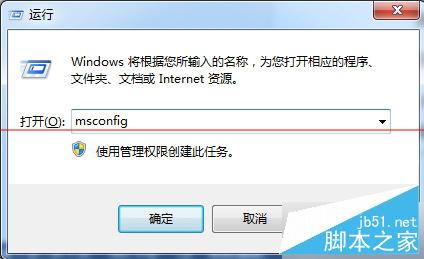
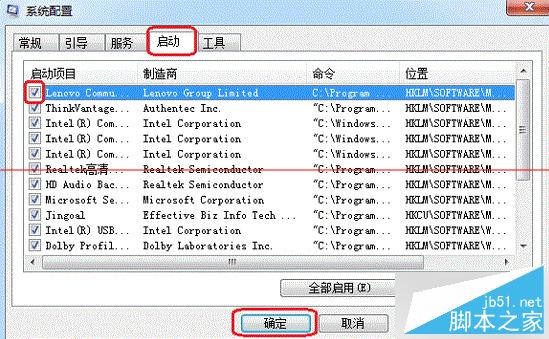
regedit 開啟登錄編輯器。HKEY_LOCAL_MACHINE\SOFTWARE\Wow6432Node\Microsoft\Windows\CurrentVersion\Run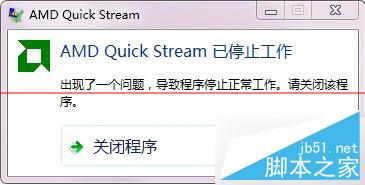
建議優先嘗試方案一更新驅動程式,可從根本解決相容性問題;若不願更新驅動或更新後仍有問題,方案二停用開機啟動即可快速消除錯誤訊息干擾,不影響日常使用體驗。
Windows 10 Mobile Build 10158 模擬器上手影片:120fps 慢動作攝影、透明磚塊、圓形音量滑桿
Windows 7 關閉程式相容性助手 (PCA) 完整教學:徹底解決彈窗干擾
Win7 系統還原中斷電無法開機?U 盤 PE + Ghost 還原備份完整救援流程
Win10 無法升級 10041 版本?常見錯誤代碼與解決方案彙總
Windows Insider 預覽版如何轉為 Win10 正式版?升級至 10240 後停用會員版本即可
WinXP 更新顯卡驅動後花屏/畫面異常?裝置管理員「回滾驅動程式」還原舊版