Windows 10 筆電連接手機 Wi-Fi 熱點後藍屏,錯誤代碼 KERNEL_SECURITY_CHECK_FAILURE,主因為 Intel 無線網卡驅動的 802.11n 模式與部分手機熱點實作衝突。停用 802.11n 模式即可避免藍屏,代價是熱點連線速度上限從 ~50Mbps 降至 ~24Mbps (仍足夠日常使用)。

Intel Dual Band Wireless-AC 8265、Wireless-AC 9560 等)。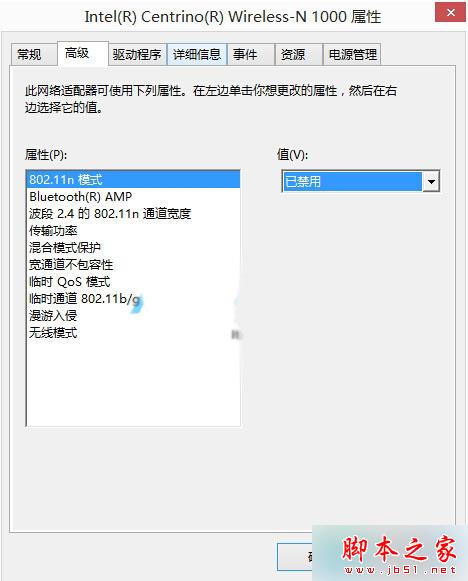
| 模式 | 理論最大速率 | 適用場景 |
|---|---|---|
| 802.11n 啟用 | ~150-300 Mbps (視天線數) | 一般 Wi-Fi AP、路由器、企業無線網路 |
| 802.11n 停用 | ~24-54 Mbps (回退 802.11g/a) | 手機熱點、舊式 AP、相容性優先環境 |
建議: 僅在連接手機熱點時停用 802.11n,連接一般路由器時建議啟用以獲得最佳速度。可建立兩個無線網卡設定檔 (透過第三方工具或 PowerShell 腳本) 快速切換。
Win10 Insider 會員今日起收到正式版彈窗提示:軟著陸推送、最終版不會如此
Windows 10 Edge 瀏覽器無法開啟網頁?關閉 TCP 啟發式演算法與自動調諧、移除第三方防火牆解決
Windows 10 查詢上次關機模式:PowerShell 一鍵檢視完全關機/快速啟動/休眠
Win7 32位防止 USB 隨身碟自動執行木馬三大絕招:關閉 WebClient、禁用自動播放、禁止圖示處理
Win7 開機顯示「Press F1 to continue」怎麼辦?BIOS 設定與電池更換雙管齊下
Windows 8 解決 System 進程磁碟佔用 100% 完整教學:四大核心優化步驟