Windows XP Windows 7 Windows 2003 Windows Vista Windows 綜合教學 Linux 系統教學
Windows 10 Windows 8 Windows 2008 Windows NT Windows Server 電腦軟體教學
您现在的位置: Windows教程網 >> Windows教程 >  >> Windows 綜合教學 >> 關於 Windows

解決 Windows 10 連接埠 80 被佔用問題:三種停用 HTTP 服務方法

編輯:關於 Windows

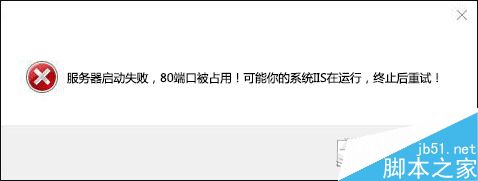
在 Windows 10 安裝 Web 伺服器(如 IIS、Apache、Nginx)或開發工具時,常遇到「連接埠 80 被佔用」錯誤。主因是系統服務「HTTP Service」或「World Wide Web Publishing Service」預設佔用連接埠 80。本文提供三種解決方案:命令列停用、服務管理員停用、登錄檔修改,依情況選擇適用方式。

方案一:命令列停用 HTTP 服務(最快)

  1. 以系統管理員身分開啟命令提示字元(Win + X → 「命令提示字元 (系統管理員)」)。
  2. 輸入 net stop http 按 Enter,若詢問是否停止相依服務,輸入 Y 確認。
  3. 輸入 sc config http start=disabled 將 HTTP 服務設為「停用」,避免重開機後自動啟動。

方案二:服務管理員停用相關服務

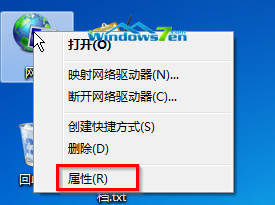
  1. 按 Win + X 選擇「電腦管理」→「服務與應用程式」→「服務」。
  2. 找到 World Wide Web Publishing Service,雙擊開啟,將「啟動類型」改為「手動」,點擊「停止」。
  3. 若連接埠 80 仍被佔用,依序停用以下服務:
    SSDP Discovery、Print Spooler、HomeGroup Provider、Function Discovery Resource Publication、Function Discovery Provider Host。

方案三:登錄檔修改 HTTP 服務啟動類型

  1. 以系統管理員身分執行 regedit。
  2. 瀏覽至 HKEY_LOCAL_MACHINE\SYSTEM\CurrentControlSet\Services\HTTP。
  3. 在右側找到 Start 值,雙擊將數值改為 0(停用)。
  4. 重新啟動電腦,System 程序將不再佔用連接埠 80。

連接埠 80 佔用錯誤

服務管理員介面

補充說明

  • 停用 HTTP 服務可能影響 Windows Update、BranchCache 等功能,若需使用請改為「手動」而非「停用」。
  • 開發環境建議將 Web 伺服器設定為其他連接埠(如 8080、8000)以避免衝突。
  • 可使用 netstat -ano | findstr :80 查詢佔用連接埠 80 的 PID,再透過工作管理員確認對應程式。

依據環境需求選擇適當方案,即可釋放連接埠 80,順利架設 Web 服務或開發環境。

Copyright © Windows教程網 All Rights Reserved