USB 隨身碟憑藉強大功能與攜帶便利性,已成為大眾最愛的系統安裝工具,以 USB 安裝系統更成主流趨勢。本文將詳細示範如何在 Win8 環境下,透過 USB 隨身碟安裝 Win7 系統。
注意:若製作完成後打開隨身碟找不到 GHO 目錄,或提示需格式化隨身碟,請參考「找不到 GHO 目錄或隨身碟提示需格式化的解決辦法」。
將下載好的系統映像檔複製到隨身碟的 GHO 資料夾內,如下圖所示:
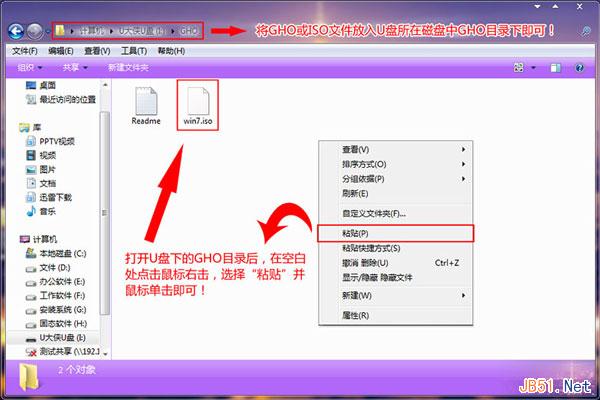
貼上 Win7 系統 ISO 映像檔的操作
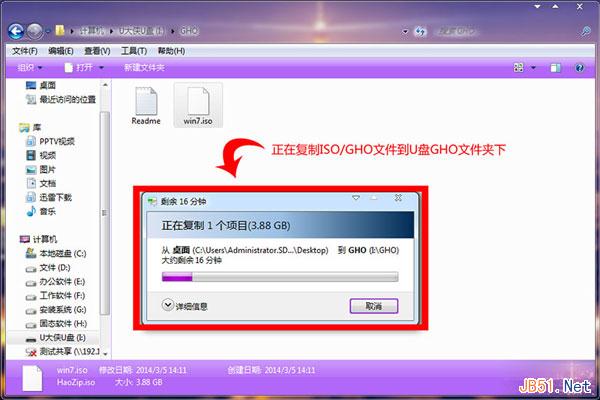
耐心等待複製進度完成
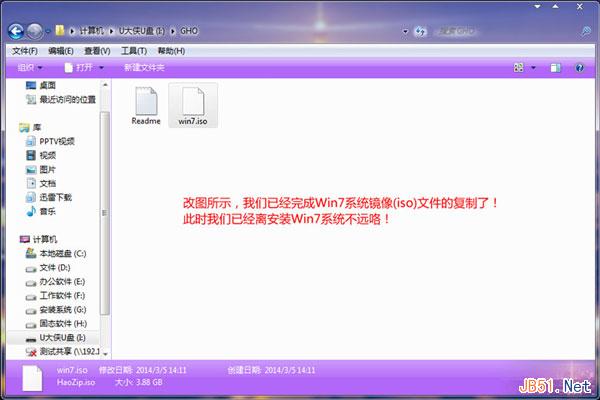
複製 Win7 系統 ISO 映像檔到隨身碟 GHO 資料夾完成
按下開機快捷鍵後會彈出視窗,內含數個選項。請用鍵盤上下鍵「↑↓」選到 USB 隨身碟(通常選項會顯示 USB 或隨身碟品牌英文名),再按 Enter 進入 U大俠 主介面。
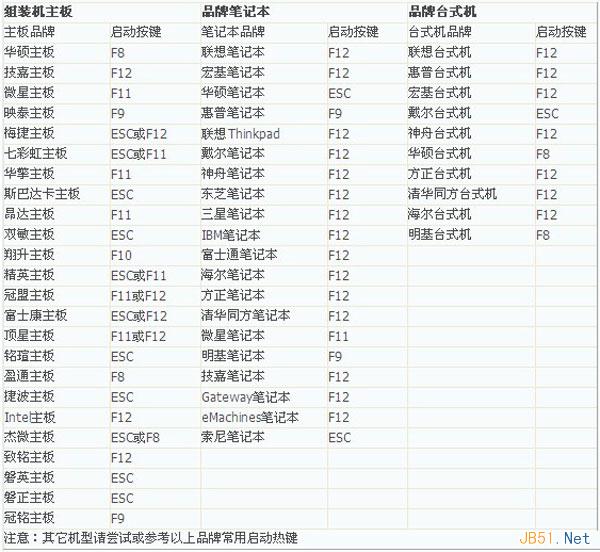
不同電腦的開機快捷鍵可能不同,已整理各品牌主板/筆記本/桌機的一鍵進入 U大俠 熱鍵,可對照列表查找。
操作前提:必須先將已製作好啟動盤的隨身碟插入電腦 USB 埠,再重啟電腦。
進入「快速啟動選單」後,常見三種選單介面之一:
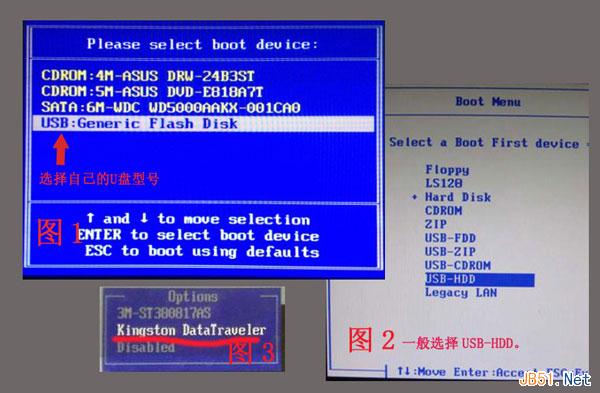
注意:以鍵盤上下鍵選好選項後,直接按 Enter 即可進入。
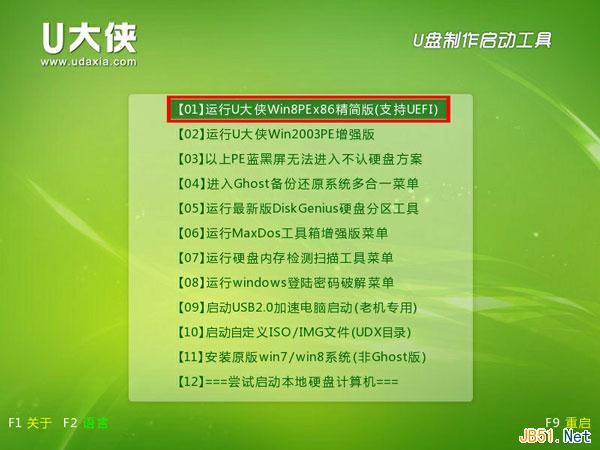
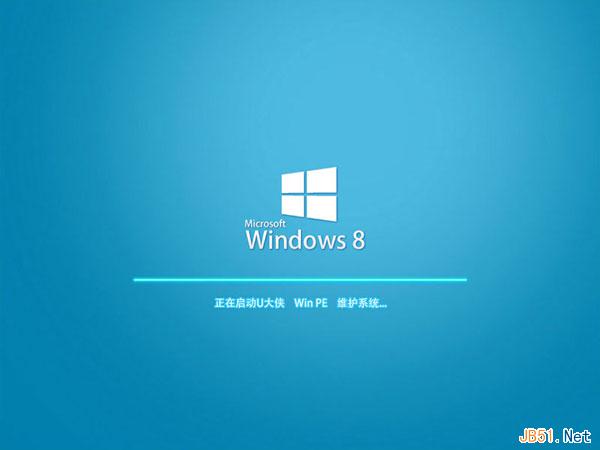
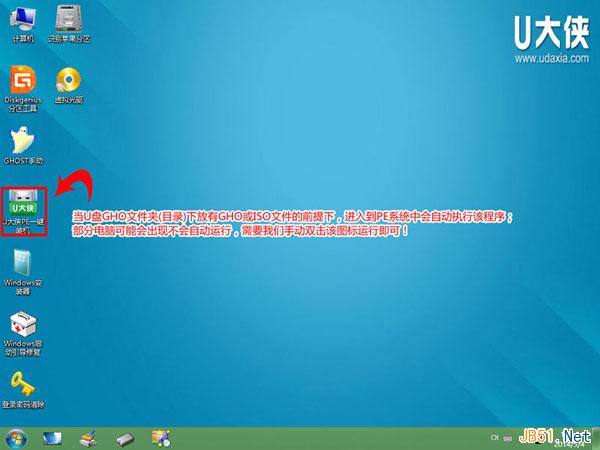
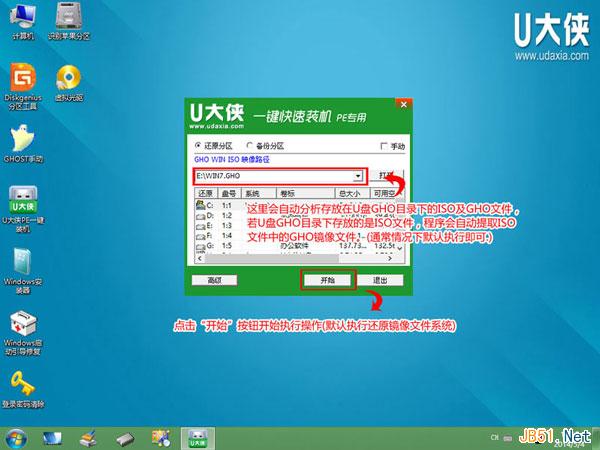
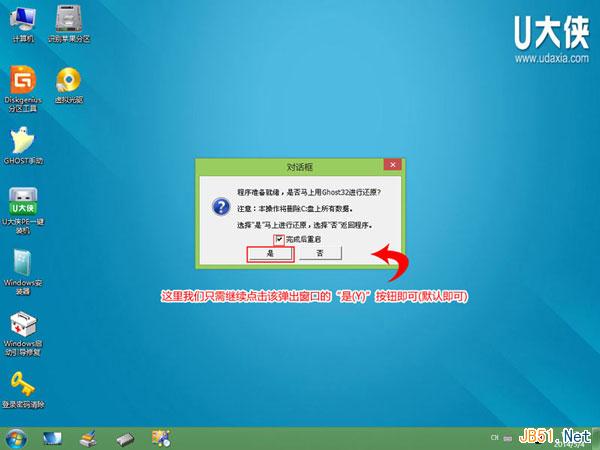
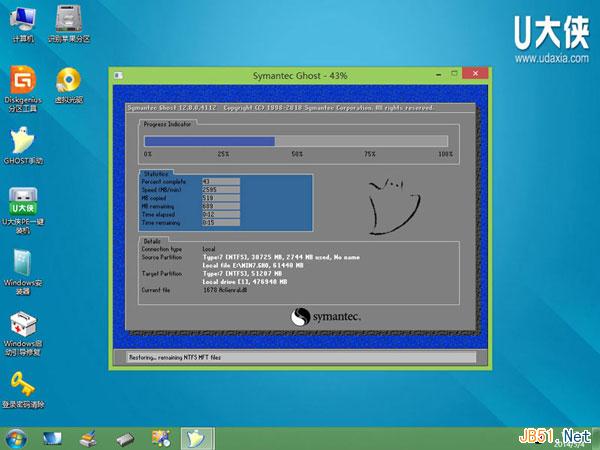
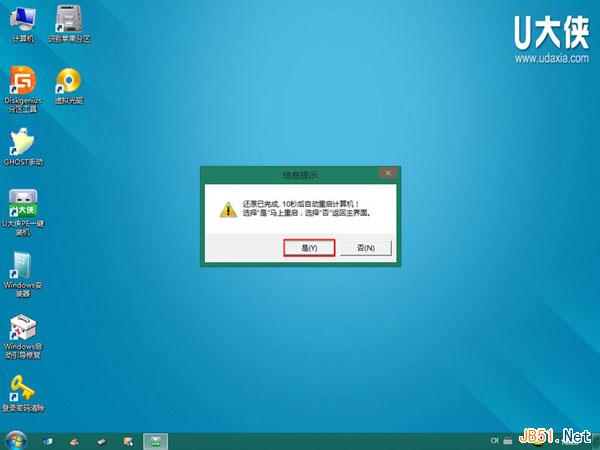
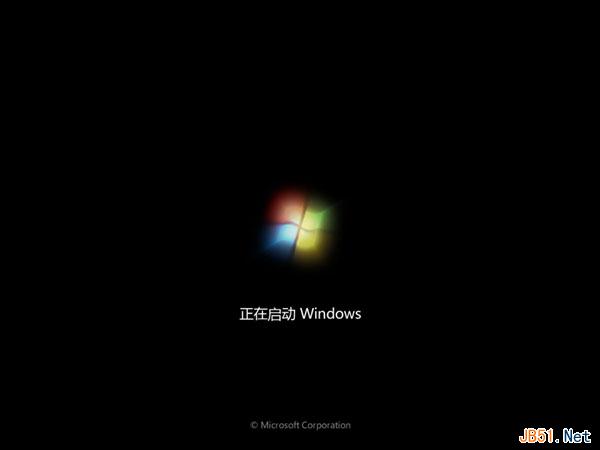
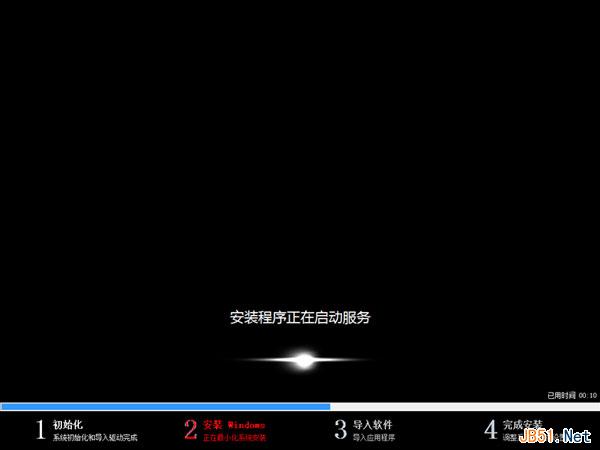
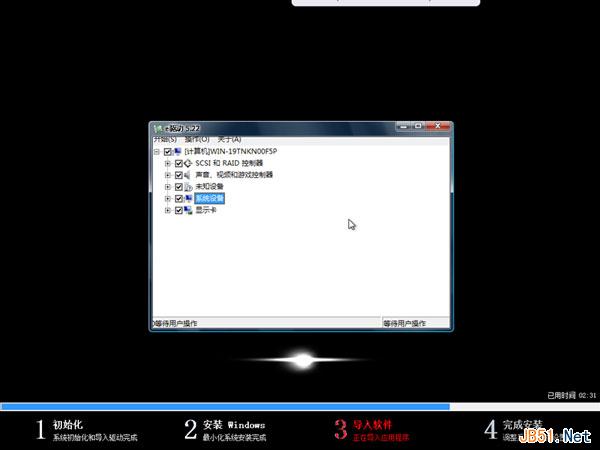
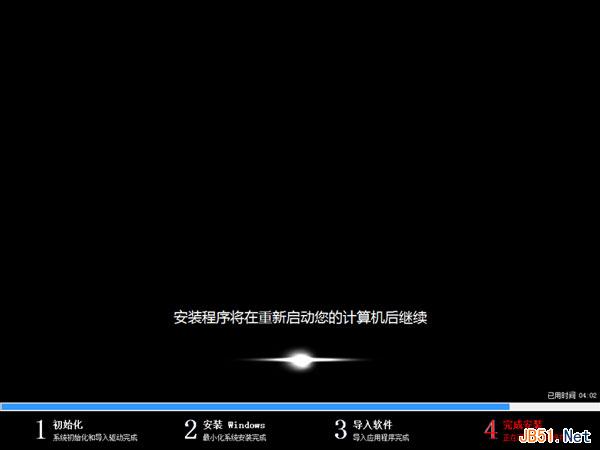
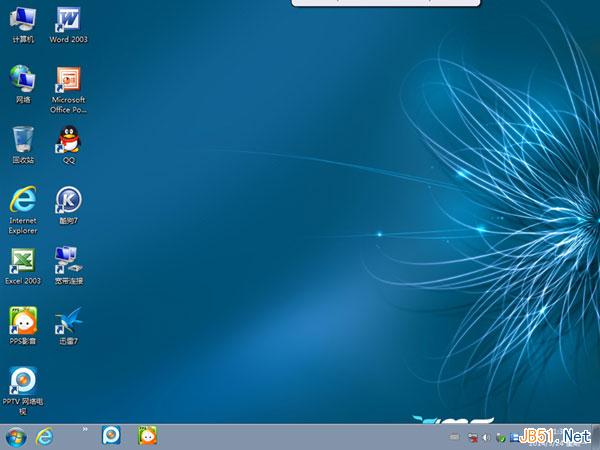
至此,利用 USB 隨身碟在 Win8 下安裝 Win7 系統的步驟已完成。關鍵在於 USB 啟動盤的製作,唯有啟動盤製作妥當,後續安裝才能順利進行。想在 Win8 下安裝 Win7 的朋友千萬別錯過!
Windows 10 IoT Core 10586 預覽版下載:支援 Raspberry Pi 2、MinnowBoard Max、DragonBoard 410c 三大開發板
Win7 執行程式提示「libeay32.dll 遺失」四種修復方案
WinXP 玩 LOL 登入提示 Null 錯誤?五步驟排除教學
Win10 UWP 版 MSN 天氣、MSN 資訊更新:手機支援透明動態磚塊、效能提升
Windows 10 將迎來「動態任務列」?洩露截圖顯示類 Android 底部導航列風格
Win10 Mobile 10586 升級後無限重開機?硬式重開機單一解法
用戶最期待 Win10 的 10 大功能:檔案總管標籤、Windows Update 一站式驅動、波斯曆、Aero Glass 回歸等