Windows XP Windows 7 Windows 2003 Windows Vista Windows 綜合教學 Linux 系統教學
Windows 10 Windows 8 Windows 2008 Windows NT Windows Server 電腦軟體教學
您现在的位置: Windows教程網 >> Windows教程 >  >> Windows 綜合教學 >> 關於 Windows

Win7 無法執行 EXE 可執行檔提示「缺少關聯程式」的解決辦法

編輯:關於 Windows

許多 Windows 7 使用者在操作過程中會遇到故障,例如執行可執行檔(.exe)時彈出「此檔案沒有與之關聯的程式來執行」提示,導致無法開啟程式。本文針對 Win7 64 位純淨版系統,分享無法執行 EXE 檔的完整解決步驟。

解決方法:修復登錄檔關聯

  1. 在桌面按 Win+R 開啟「執行」視窗,輸入 notepad 並按 Enter 開啟記事本。
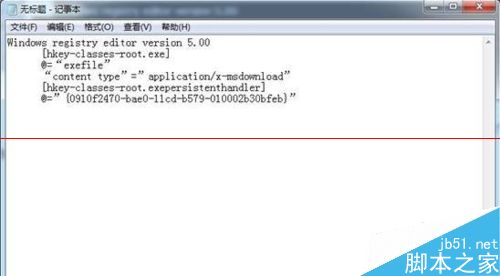
  2. 將下列登錄檔代碼複製貼上至記事本:
Windows Registry Editor Version 5.00

[HKEY_CLASSES_ROOT\.exe]
@="exefile"
"Content Type"="application/x-msdownload"

[HKEY_CLASSES_ROOT\.exe\PersistentHandler]
@="{098f2470-bae0-11cd-b579-08002b30bfeb}"
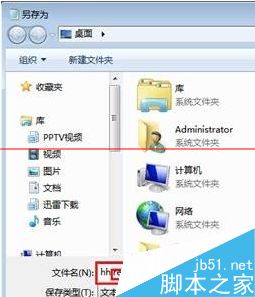
  1. 按 Ctrl+A 全選,另存為檔案。在「另存新檔」對話框中設定儲存路徑,檔名輸入 hh.reg,點擊「儲存」。

  1. 雙擊剛建立的 hh.reg 檔案,彈出登錄編輯器警告視窗,點擊「是」匯入。

  1. 匯入完成後,再次嘗試執行 EXE 檔案,應不再彈出提示,問題即獲解決。

以上為 Win7 64 位純淨版系統下無法執行可執行檔的解決方法,遇到相同問題的使用者可依此操作修復,希望能幫助大家解決困擾。

Copyright © Windows教程網 All Rights Reserved