網域環境可讓企業透過網域控制器集中管理多台電腦,是企業級部署的標準架構。Windows 10 專業版、企業版與教育版均支援加入網域。本文提供兩種加入網域的方法,適用於不同操作習慣的用戶。
前置條件
- Windows 10 專業版或更高版本(家庭版不支援加入網域)。
- 已連接至企業內部網路,可連線至網域控制器。
- 取得網域管理員提供的網域名稱、帳號與密碼。
方法一:透過「系統屬性」傳統介面(適用於習慣控制台的用戶)
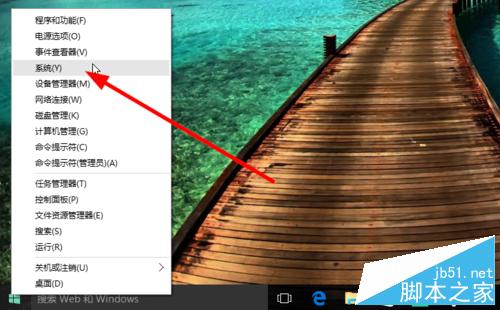
- 右鍵點擊「開始」按鈕,選擇「系統」。
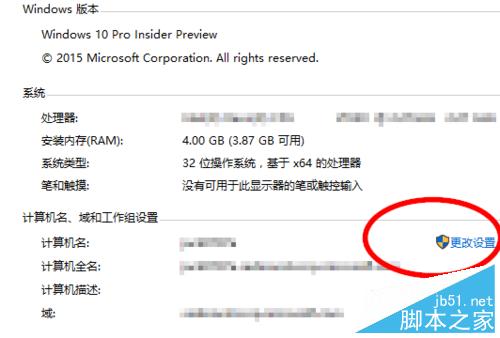
- 在「系統」視窗中,點擊右側「進階系統設定」或「變更設定」。
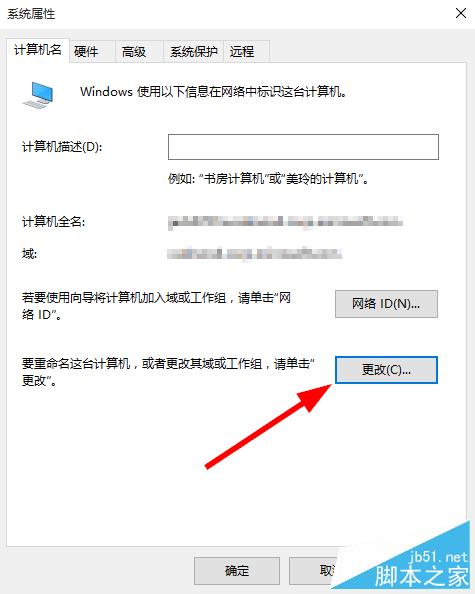
- 於「系統屬性」視窗的「電腦名稱」索引標籤,點擊「變更」。
- 選擇「網域」,輸入網域名稱(如
corp.example.com),點擊「確定」。
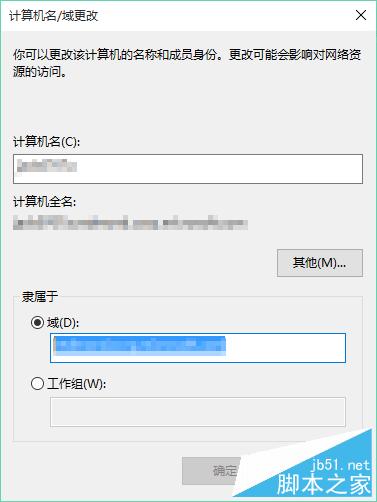
- 系統提示輸入網域帳號密碼,輸入具備加入電腦權限的帳號(通常為網域管理員)。
- 重新啟動電腦以套用變更。
方法二:透過「設定」現代介面(適用於偏好新版 UI 的用戶)
- 開啟「設定」(Win + I),點選「系統」。
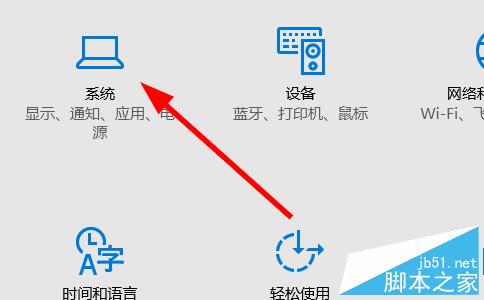
- 左側選單選「關於」,右側點擊「加入網域」。
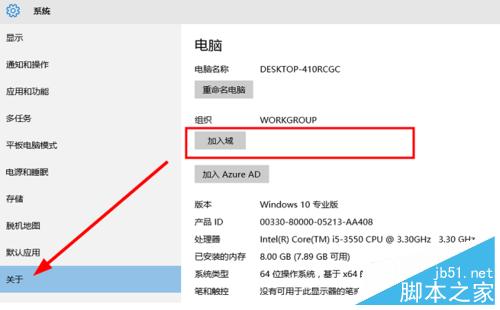
- 依提示輸入網域名稱、使用者名稱與密碼,完成後重新啟動。
注意事項
- 加入網域需網域管理員提供帳號密碼,普通使用者無法自行完成。
- 完成後必須重新啟動電腦才會生效。
- 若電腦原本屬於工作群組,加入網域後本地使用者設定檔將不再使用,改用網域使用者登入。
兩種方法皆可達成加入網域的目的,建議根據個人操作習慣選擇。若遇到無法連線網域控制器,請檢查網路連線、DNS 設定(指向網域 DNS)及防火牆規則。