Windows XP Windows 7 Windows 2003 Windows Vista Windows 綜合教學 Linux 系統教學
Windows 10 Windows 8 Windows 2008 Windows NT Windows Server 電腦軟體教學
您现在的位置: Windows教程網 >> Windows教程 >  >> Windows 綜合教學 >> 關於 Windows

Windows 10 家庭版升級專業版最簡單教學:透過 Microsoft Store 直接購買授權

編輯:關於 Windows

Windows 10 家庭版主要面向一般家庭用戶,缺少專業版提供的進階功能(如 BitLocker、遠端桌面、群組原則等)。好消息是,家庭版可以直接透過 Microsoft Store 付費升級至專業版,無需重新安裝系統,流程簡單快速。本文將詳細介紹升級步驟,並說明付費與授權綁定的注意事項。
升級前準備

  • 確保裝置已連線網際網路。
  • 建議使用 Microsoft 帳號登入 Windows,方便授權同步與日後重裝自動啟用。
  • 準備支付方式(支援支付寶、信用卡等)。

升級步驟

  1. 開啟設定:按 Win + I 開啟「設定」,點選「更新與安全性」。
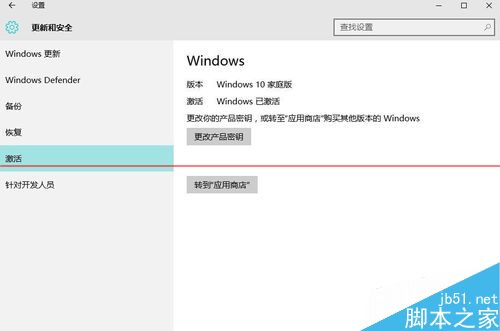
  2. 進入啟用頁面:左側選單選「啟用」,右側點擊「前往 Microsoft Store」連結。
    啟用頁面截圖
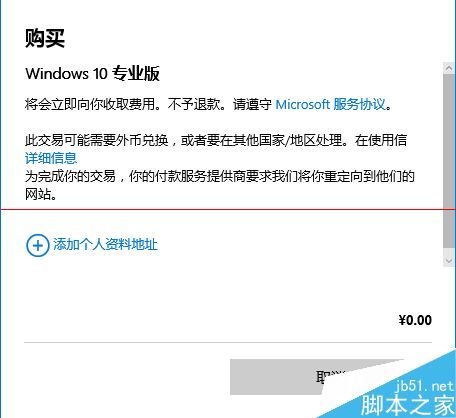
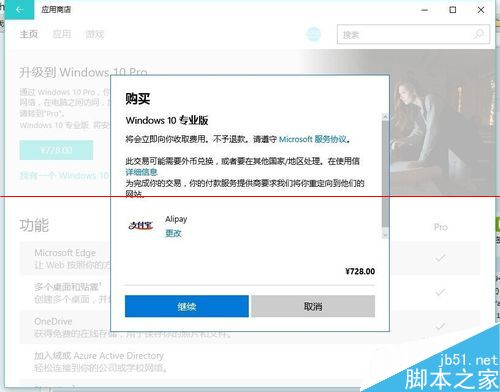
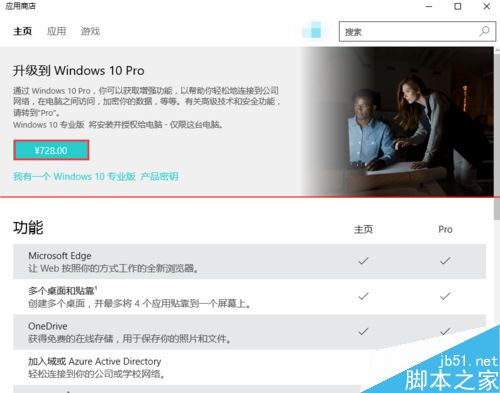
  3. 購買專業版授權:Store 會顯示「Windows 10 專業版」購買頁面,價格為家庭版與專業版的差價。點擊「購買」。
    購買專業版頁面
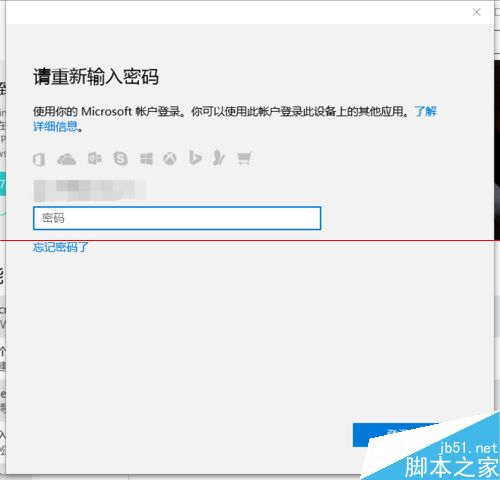
  4. 登入 Microsoft 帳號:若未以 Microsoft 帳號登入系統,此處會提示輸入帳號密碼;已登入則只需輸入密碼確認。
    登入帳號
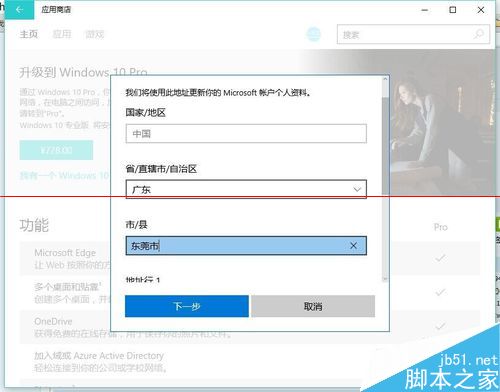
  5. 填寫購買資訊:輸入帳單地址、聯絡電話等資料,作為日後授權憑證。
    填寫購買資訊
  6. 確認付款方式:核對訂單內容,選擇支付寶或其他支付方式,點擊「下一步」。
    確認付款
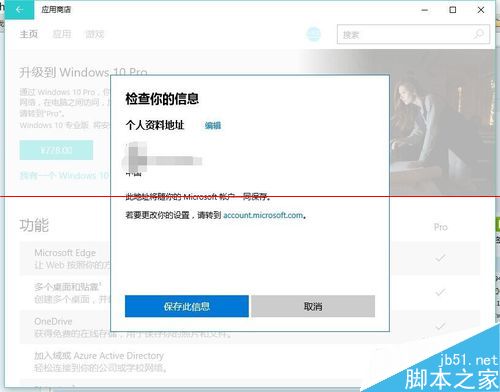
  7. 儲存購買憑證:系統會將資訊存至 Microsoft 帳號,方便日後查詢產品金鑰。
    儲存憑證
  8. 完成付款並升級:掃描支付寶二維碼付款,成功後系統自動下載並套用專業版授權,重新啟動即可生效。
    付款介面

常見問題

  • 升級後需重裝系統嗎? 不需要,原地升級保留所有檔案與應用程式。
  • 更換硬體後授權會失效嗎? 授權綁定於主機板,更換硬碟重裝仍可自動啟用;若更換主機板則需聯繫客服。
  • 沒有 Microsoft 帳號可以升級嗎? 可以,但建議登入以利授權管理。

透過 Microsoft Store 升級是最官方、最安全的方式,適合不想折騰 ISO 或金鑰的用戶。升級完成後,即可享用 BitLocker 加密、遠端桌面、Hyper-V 虛擬機等專業功能。

Copyright © Windows教程網 All Rights Reserved