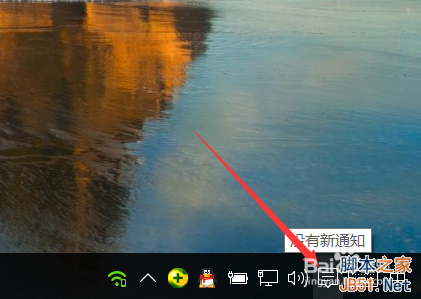
Win7系统桌面图标突然全部变成白色“白板”,无法正常显示程序图标,这种情况通常是图标缓存损坏或文件关联出错导致的。本文提供两种针对性解决方案,帮你快速恢复正常显示。
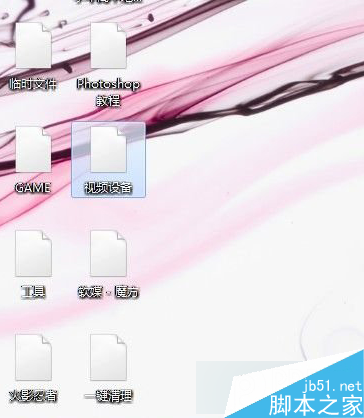
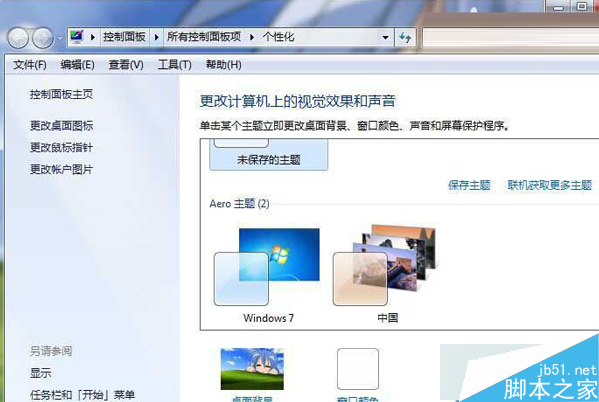
Win7更换主题会强制刷新图标缓存,操作步骤如下:

这通常是 .lnk 快捷方式文件关联损坏。通过命令行修复关联:
cmd 回车;assoc .lnk=lnkfile这是典型的图标缓存文件(IconCache.db)损坏,需手动删除缓存并重启资源管理器:
explorer.exe,右键选择“结束进程”;cmd 回车;CD /d %userprofile%\AppData\LocalDEL IconCache.db /aEXITexplorer.exe 重启资源管理器。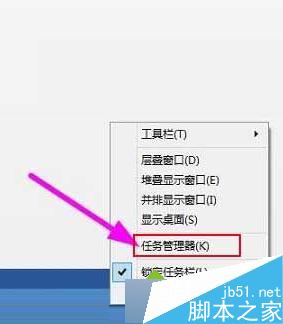
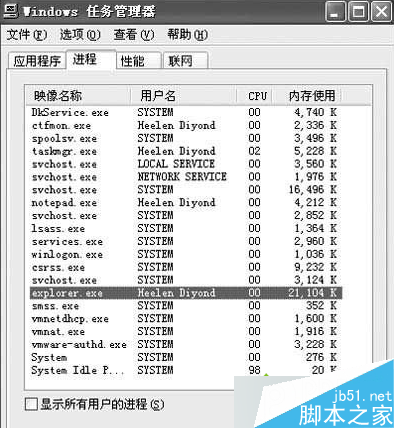
以上两大方案覆盖了 Win7 桌面图标变白的主流成因,建议优先尝试方法一,无效再按症状选择方法二对应步骤操作。
Win7 無線網絡連上但無法上網 (黃色驚嘆號)?禁用網卡節電模式修復
Windows 8 同步設定完整指南:Windows 設定同步、App 同步、檔案同步 (SkyDrive)、消費同步
Win8.1 如何將檔案隱藏在圖片中?CMD copy /b 指令實現隱寫術
Win10 Build 10123 上手體驗:Edge 隱私模式/密碼記憶/新分頁、延遲升級、觸控板高階手勢、投放裝置、備份還原回歸
Win10 MyEclipse 10 建立 Servlet 報 Build Path 錯誤?將 JRE 從 1.8 切換為 1.7 即可解決