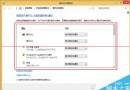
Windows 7 提供「平衡」、「省電」、「高效能」三種內建電源計畫,並支援自訂計畫。本文詳細說明四種切換電源計畫的方法,以及進階命令列切換與建立桌面快捷方式/熱鍵綁定技巧。
| 計畫名稱 | GUID |
|---|---|
| 平衡 | 381b4222-f694-41f0-9685-ff5bb260df2e |
| 高效能 | 8c5e7fda-e8bf-4a96-9a85-a6e23a8c635c |
| 省電 | a1841308-3541-4fab-bc81-f71556f20b4a |
# 切換至高效能
powercfg.exe -setactive 8c5e7fda-e8bf-4a96-9a85-a6e23a8c635c

# 切換至平衡
powercfg.exe -setactive 381b4222-f694-41f0-9685-ff5bb260df2e

# 切換至省電
powercfg.exe -setactive a1841308-3541-4fab-bc81-f71556f20b4a
powercfg -l
# 或
powercfg /list
輸出範例:
現有的電源計畫 (* 為作用中)
-----------------------------------
電源計畫 GUID: 381b4222-f694-41f0-9685-ff5bb260df2e  (平衡) *
電源計畫 GUID: 8c5e7fda-e8bf-4a96-9a85-a6e23a8c635c  (高效能)
電源計畫 GUID: a1841308-3541-4fab-bc81-f71556f20b4a  (省電)
電源計畫 GUID: e13644b6-851a-49ac-8ff8-c732dfe8827d  (我的自訂計畫 1)
C:\Windows\System32\powercfg.exe -setactive 你的目標GUID (如自訂計畫 GUID)。powercfg -setactive GUID 專業選擇。