Windows XP Windows 7 Windows 2003 Windows Vista Windows 綜合教學 Linux 系統教學
Windows 10 Windows 8 Windows 2008 Windows NT Windows Server 電腦軟體教學
您现在的位置: Windows教程網 >> Windows教程 >  >> Windows 綜合教學 >> 關於 Windows

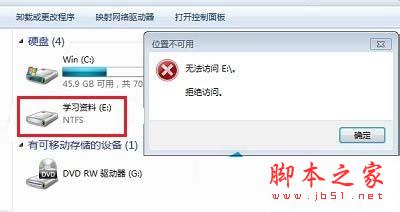
Win7 系統 E 盤拒絕訪問?兩大核心修復教學快速解決

編輯:關於 Windows

許多 Windows 7 使用者在存取 E 盤時,會彈出「拒絕訪問」的錯誤訊息,這不一定是中毒,多半是權限設定錯誤或檔案系統受損所致。本文提供兩種圖文並茂的解決方案,助您快速恢復磁碟存取權限。

方法一:使用 CHKDSK 指令修復檔案系統錯誤

當磁碟邏輯錯誤導致無法讀取時,Windows 內建的磁碟檢查工具可自動掃描並修復壞軌與檔案系統錯誤。

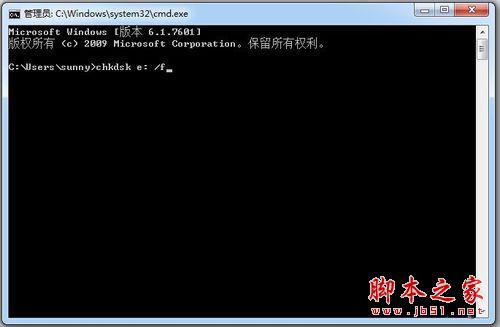
  1. 點擊「開始」→「執行」,輸入 cmd 開啟命令提示字元。
  2. 在視窗中輸入 chkdsk e: /f(e: 為有問題的磁碟代號,冒號後留一空格),按 Enter 執行。
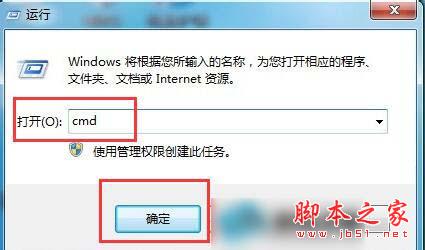
  3. 系統將自動掃描並修復錯誤,完成後重新嘗試開啟 E 盤。

方法二:調整資料夾安全性權限(新增 Everyone 完全控制)

若是權限不足導致拒絕存取,需手動授予「Everyone」群組完整權限,並確認所有權設定正確。

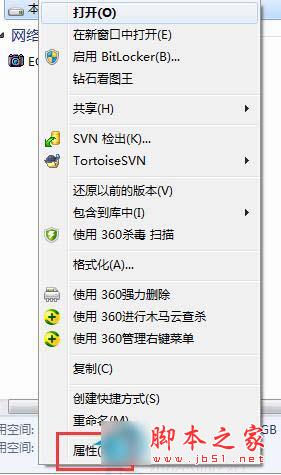
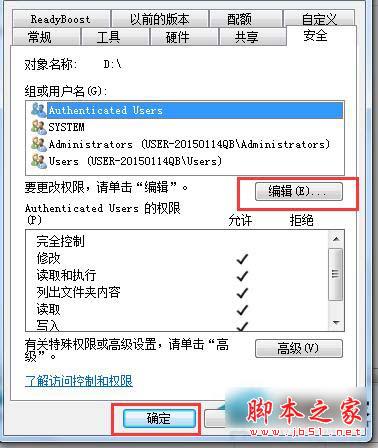
  1. 右鍵點擊 E 盤 → 選擇「內容」 → 切換到「安全性」頁籤 → 點擊「編輯」。
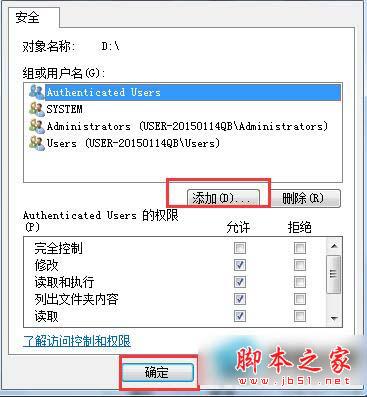
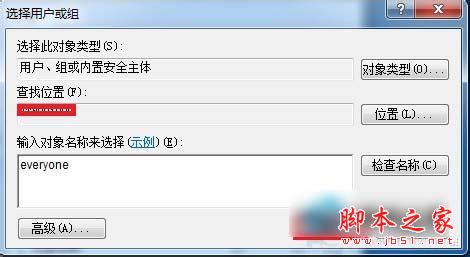
  2. 點擊「新增」→ 輸入 Everyone → 點擊「確定」。
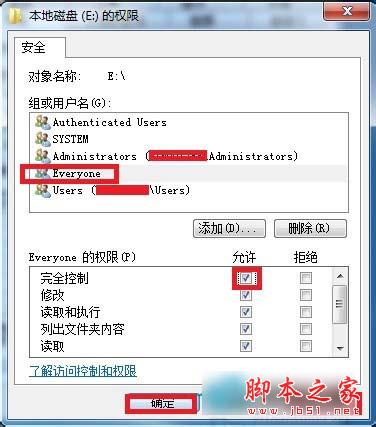
  3. 選中 Everyone,在下方權限欄勾選「完全控制」的「允許」→ 點擊「套用」→「確定」。

進階補救:變更磁碟所有者權限

若上述方法無效,可能是所有者設定異常,需進階設定替換子容器與物件的所有者。
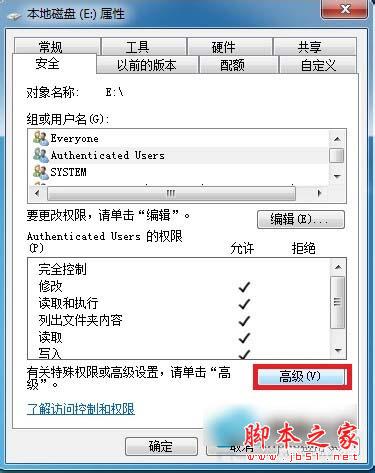
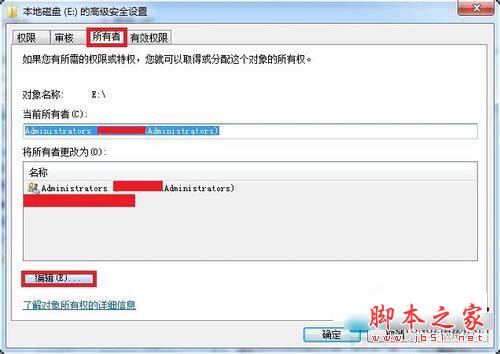
  1. 在「安全性」頁籤點擊「進階」 → 切換到「所有者」頁籤 → 點擊「編輯」。
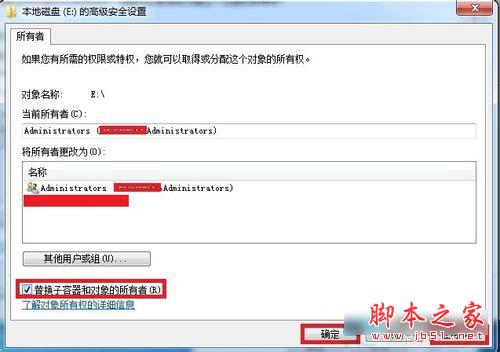
  2. 勾選「替換子容器和物件的所有者」 → 點擊「套用」→「確定」完成設定。

依照上述步驟操作,絕大多數 Win7 E 盤拒絕訪問問題皆可解決。建議定期備份重要資料,避免磁碟故障造成損失。

Copyright © Windows教程網 All Rights Reserved