許多 Windows 7 與 Windows 8 使用者在執行程式時,常被「線上解決方案」的提示視窗打擾,不僅影響操作流暢度,也讓人感到困擾。其實只要透過修改登錄檔,即可永久關閉這項功能,以下提供詳細圖文步驟供參考。

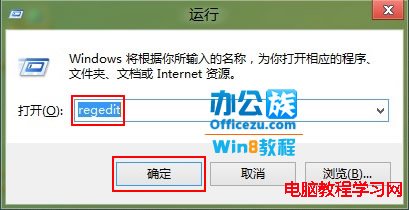
1. 按下 Win + R 組合鍵開啟「執行」視窗,輸入 regedit 後按下確定,啟動登錄編輯器。

2. 在登錄編輯器中依循路徑定位至:
HKEY_LOCAL_MACHINE\SOFTWARE\Classes\CLSID\{20D04FE0-3AEA-1069-A2D8-08002B30309D}\shell\Manage\command
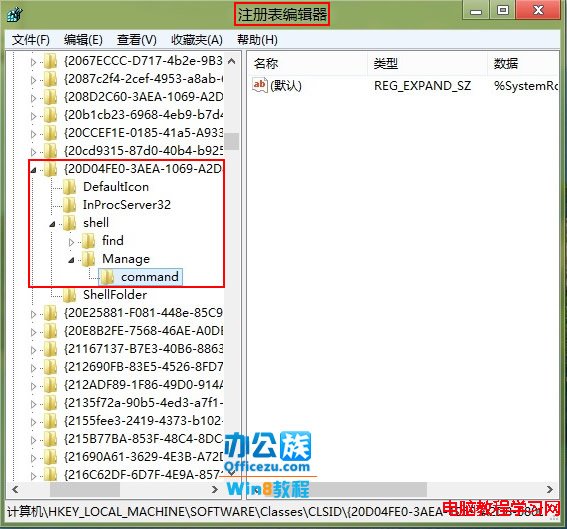

3. 找到右側的「預設」值,雙擊開啟編輯視窗。
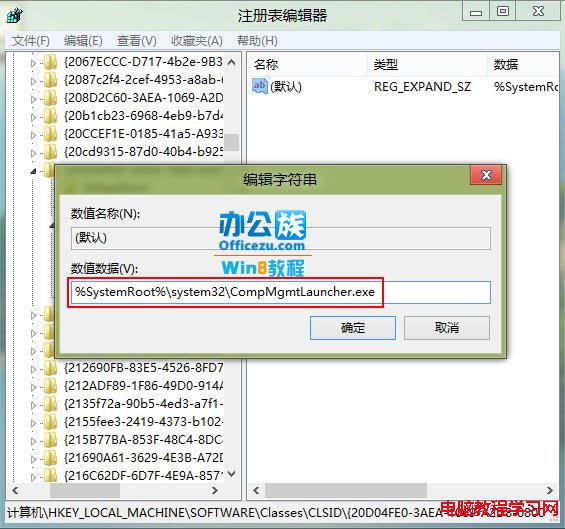

4. 將「數值資料」從原本的 %SystemRoot%\system32\CompMgmtLauncher.exe 修改為 mmc compmgmt.msc,按下確定儲存。
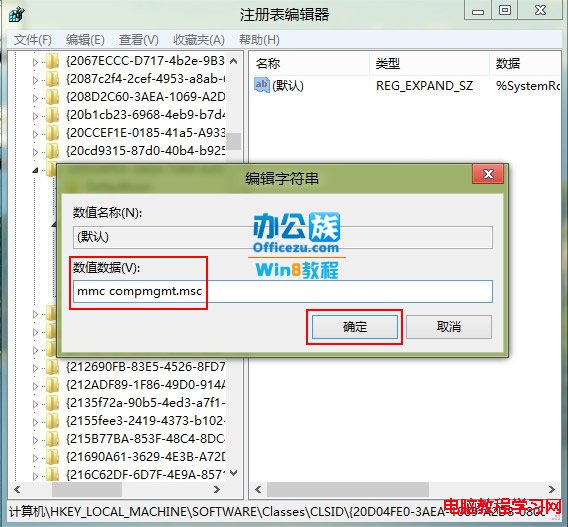
完成上述步驟後,重新啟動電腦或重新啟動 explorer.exe 進程,即可不再看到「線上解決方案」的彈出提示,享受更淨爽的操作體驗。