Windows 7 內建 便利貼 (Sticky Notes)** 可直接在桌面建立彩色便條,支援字型、顏色、清單格式,無需安裝第三方軟體。提供兩種開啟方式。
方法一:桌面小工具(Gadget)加入
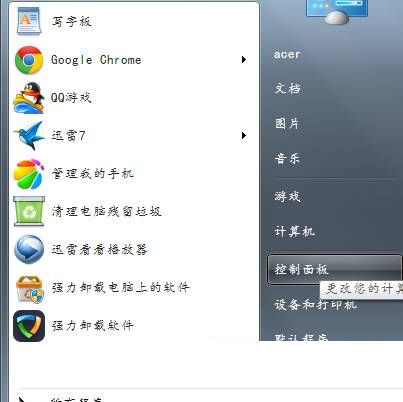
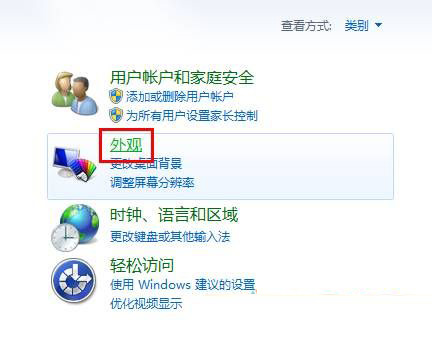
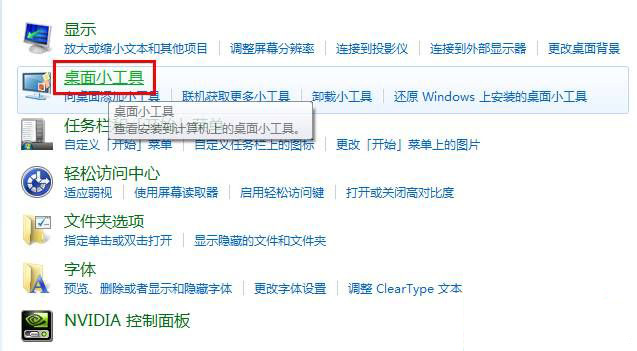
- 控制台 → 檢視方式 「類別」** → 「外觀」** → 「桌面小工具」**。
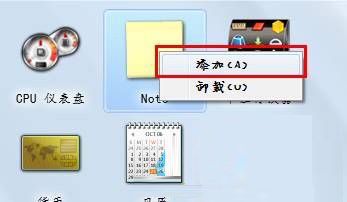
- 在清單中找到 「便利貼」** → 雙擊或點擊 「加入」**。
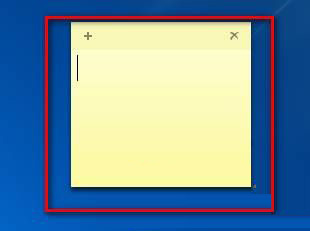
- 桌面出現便利貼,點擊標題列 「+」** 新增、「×」** 刪除、右鍵變更顏色。
方法二:開始選單附件直接開啟
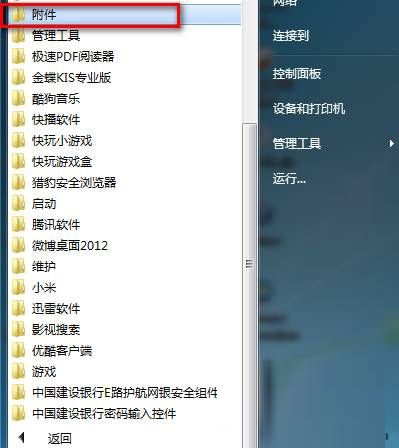
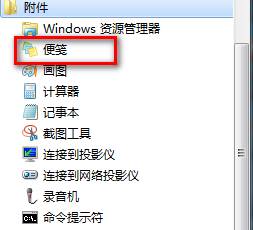
- 開始** → 所有程式** → 附件** → 便利貼**。
- 同樣出現便利貼視窗,操作方式相同。
實用技巧
- 格式化文字**:選取文字 → Ctrl+B 粗體、Ctrl+I 斜體、Ctrl+T 刪除線、Ctrl+Shift+L 循環清單符號(•, -, 1., a.)。
- 調整大小**:拖曳邊緣/角落。
- 資料儲存位置**:
%AppData%\Microsoft\Sticky Notes\StickyNotes.snt,備份此檔即可保留所有便條。
注意
Win7 便利貼不支援雲端同步。Win10 版 Sticky Notes 已支援 Microsoft 帳號同步、圖片插入、手寫簽名等新功能。