Windows XP Windows 7 Windows 2003 Windows Vista Windows 綜合教學 Linux 系統教學
Windows 10 Windows 8 Windows 2008 Windows NT Windows Server 電腦軟體教學
您现在的位置: Windows教程網 >> Windows教程 >  >> Windows 綜合教學 >> 關於 Windows

Win10 開始選單應用程式消失?PowerShell 一鍵重註冊修復教程

編輯:關於 Windows

Windows 10 開始選單應用圖標突然全部消失、磚塊變空白,是較常見的 UWP 應用註冊損壞問題。通過 PowerShell 以管理員身份執行重註冊指令,可批量修復所有內建現代應用的註冊資訊,恢復開始選單正常顯示。

修復步驟

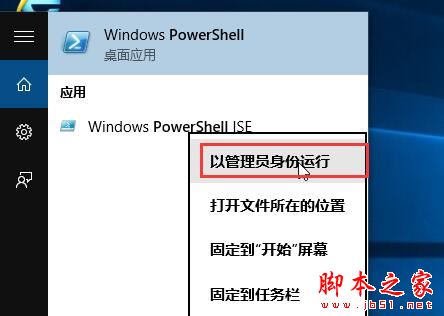
  1. 任務欄搜索框輸入 PowerShell,右鍵搜索結果選擇「以系統管理員身分執行」
  2. 在藍色視窗中複製貼上以下指令並按 Enter 執行:
Get-AppxPackage -AllUsers | Foreach {Add-AppxPackage -DisableDevelopmentMode -Register "$($_.InstallLocation)\AppXManifest.xml"}
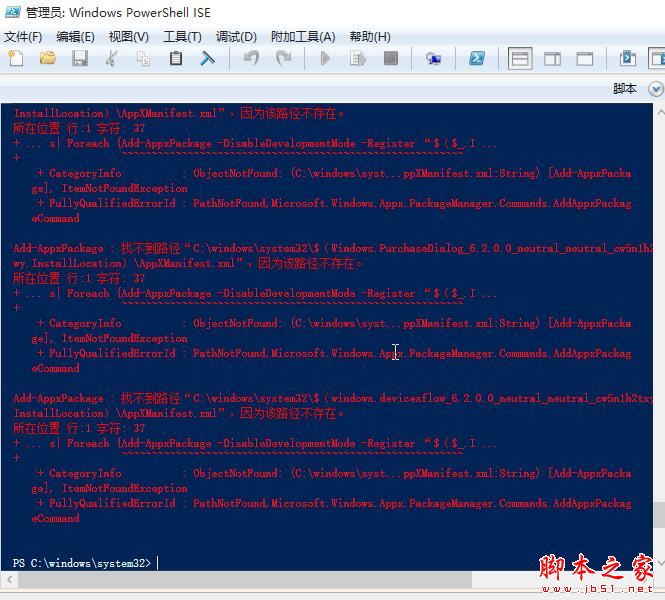
  1. 等待指令執行完成(過程中可能顯示紅色錯誤訊息屬正常,無需理會)
  2. 重新啟動電腦,開始選單應用圖標應恢復正常

原理解析

該指令遍歷所有用戶安裝的 AppX 套件,強制重新註冊其 AppXManifest.xml 清單檔,相當於批量執行「修復」操作,修復損壞的應用註冊資訊、磚塊資料與啟動入口。

進階排查(若上述方法無效)

  • 建立新本地用戶帳號測試,若新帳號正常則為用戶配置檔損壞,建議遷移資料至新帳號
  • 執行 sfc /scannow 修復系統檔案
  • 執行 DISM /Online /Cleanup-Image /RestoreHealth 修復元件存儲

相關實用教程

  • Win10 滑鼠失控亂動解決方案
  • Win10 訪問局域網共享需輸入憑據的兩種修復法
  • Win10 可安全禁用的系統服務與優化技巧
  • Win10 音量自動變小問題排查
  • Win10 1607 累積更新卡住失敗處理
  • Win10 無法設定路由器的解決教程
Copyright © Windows教程網 All Rights Reserved