Win7 內建「建立臨時網路」僅支援電腦對電腦,手機無法連接。需使用 netsh wlan 指令建立「託管網路」功能,讓筆電化身無線 AP 分享有線網路。
cmd → Ctrl+Shift+Enter)。netsh wlan set hostednetwork mode=allow ssid=YourSSID key=YourPasswordnetsh wlan set hostednetwork mode=allow ssid=test key=12345678netsh wlan start hostednetwork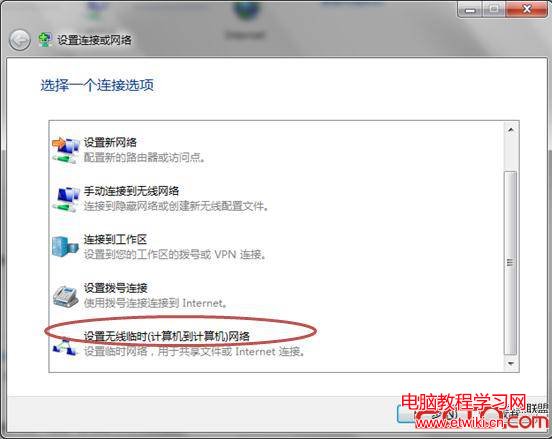
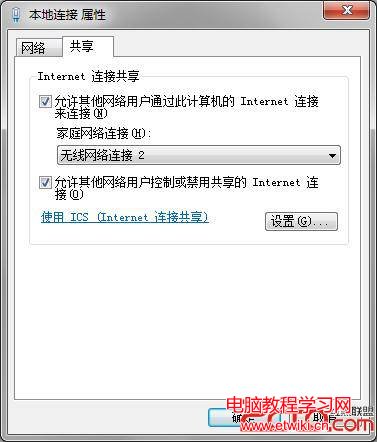
ncpa.cpl),右鍵有線網路介面(通常為「區域連線」)→「內容」→「共用」標籤 → 勾選「允許其他網路使用者透過這部電腦的網際網路連線」 → 「家庭網路連線」下拉選擇剛建立的虛擬無線網卡(通常為「無線網路連線 2」)。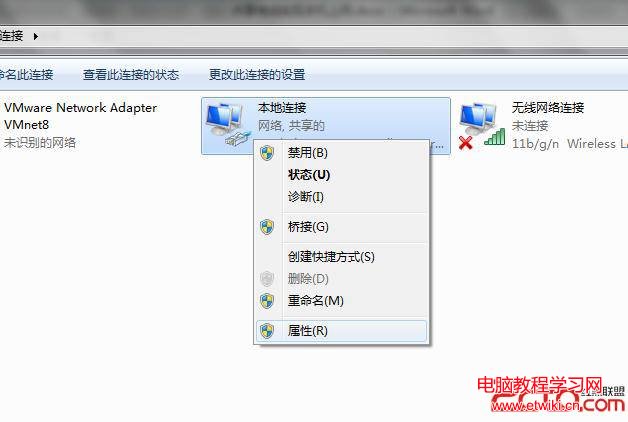
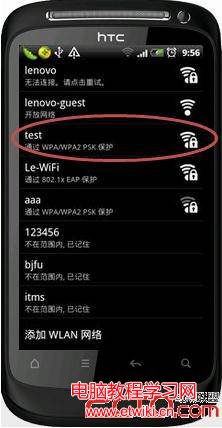
命令提示字元輸入 netsh wlan stop hostednetwork 即可關閉虛擬 AP。
注意: 此功能需無線網卡驅動支援託管網路(多數現代筆電支援),且筆電需連接有線網路或已連上其他 Wi-Fi 才能分享網際網路。
Win7/Win8.1/Win10 修改使用者登入名稱與顯示名稱完整教學
裝了 Win 10 如何還原成 Win 7?兩種方法完整教學
Win10 RTM 正式版 Build 10240 更新內容詳解 32 項修復、激活機制變化
Windows 10 強化資安防護:多因子認證、企業資料隔離、白名單簽署服務全面升級
Windows 10 當機怎麼強制重啟?Ctrl+Alt+Del 緊急重啟法
Win7 ADSL 撥號上網自動連線完整設定教程:建立連線、加速撥號、開機自動撥號、隱藏視窗
Win10 Mobile (WP10) 手機系統 UI 曝光:Metro 2.0 設計、分組功能、指紋安全、Office Touch