Windows XP Windows 7 Windows 2003 Windows Vista Windows 綜合教學 Linux 系統教學
Windows 10 Windows 8 Windows 2008 Windows NT Windows Server 電腦軟體教學
您现在的位置: Windows教程網 >> Windows教程 >  >> Windows 綜合教學 >> 關於 Windows

史上最詳細 Windows 10 正式版預約升級全流程:KB3035583 更新安裝、右下角圖示預約、填寫信箱接收通知

編輯:關於 Windows

微軟免費升級政策放寬:只要正常使用 Win7/8.1 並開啟自動更新,即可取得升級管道。詳細預約流程如下。

前置作業:安裝升級小工具 (KB3035583)

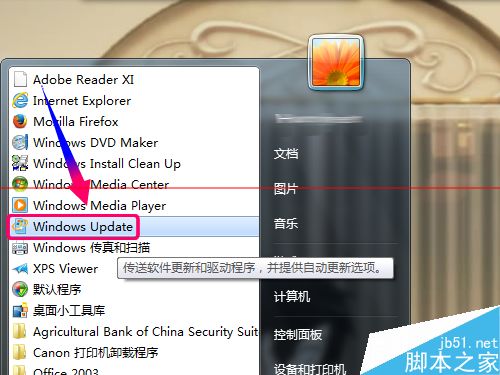
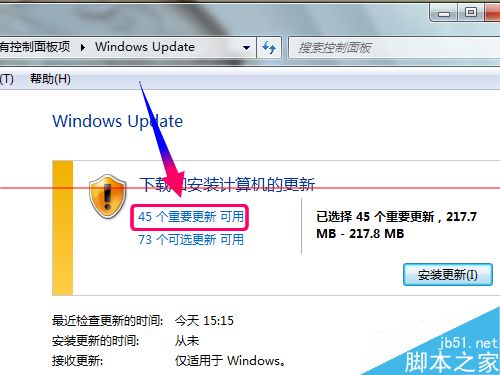
  1. 開始 →「控制台」→「系統與安全性」→「Windows Update」→「檢查更新」。
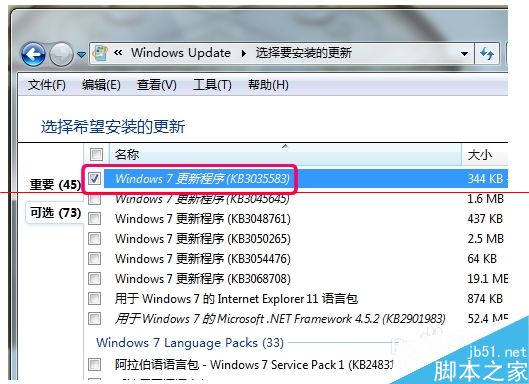
  2. 確認重要更新清單包含 KB3035583 並勾選安裝。

開始功能表系統升級

安裝更新

KB3035583 更新項目

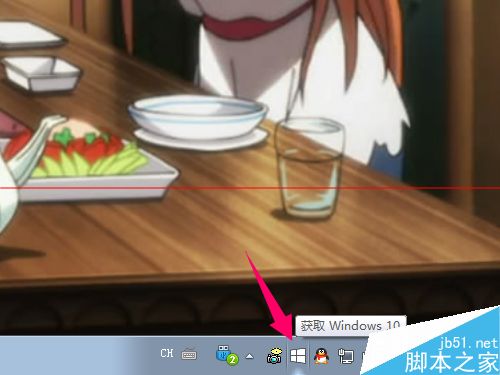
  1. 安裝完成重開機,右下角系統匣出現 Windows 旗標圖示(升級小工具)。
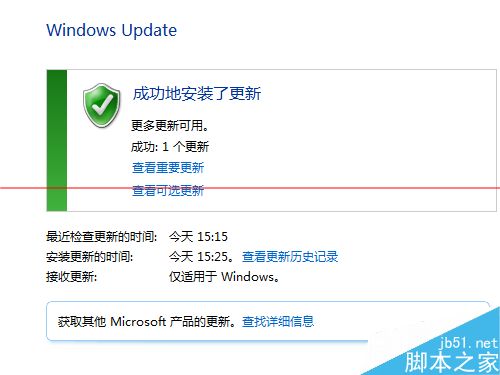
更新完成

重開機

右下角升級圖示

預約升級步驟

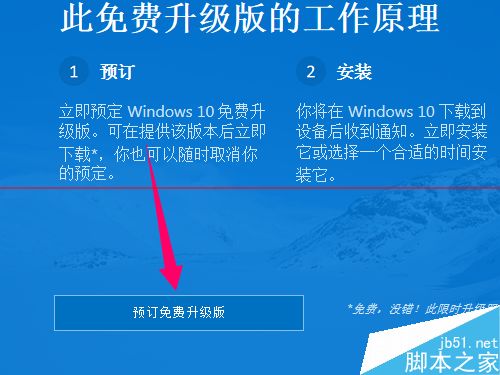
  1. 點擊右下角 Windows 圖示 →「預約 Windows 10」。

預約Win10按鈕

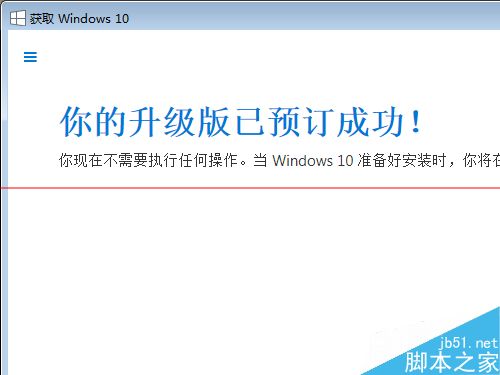
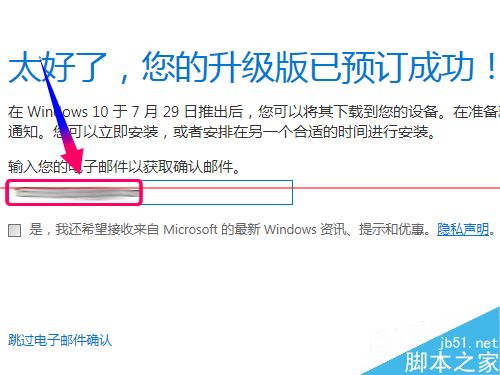
  1. 彈出「預約成功」視窗 → 點擊「填寫電子郵件」輸入信箱。

預約成功填寫信箱

  1. 送出後收到確認信,7 月 29 日正式版釋出時將收到升級通知郵件,依郵件連結下載升級。
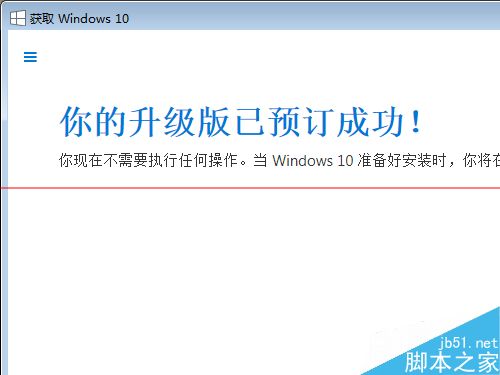
填寫信箱完成

微軟採自動化升級流程,正式版當天收到通知後執行升級即可。若未收到 KB3035583,請確認自動更新已開啟並檢查重要更新。

Copyright © Windows教程網 All Rights Reserved