Win7 右下角喇叭圖示出現紅叉、提示「音訊服務未執行」,導致影片/音樂無聲。兩大主因:Windows Audio 服務停止、或聲卡驅動異常。分步驟排除修復。
方案一:啟動 Windows Audio 服務
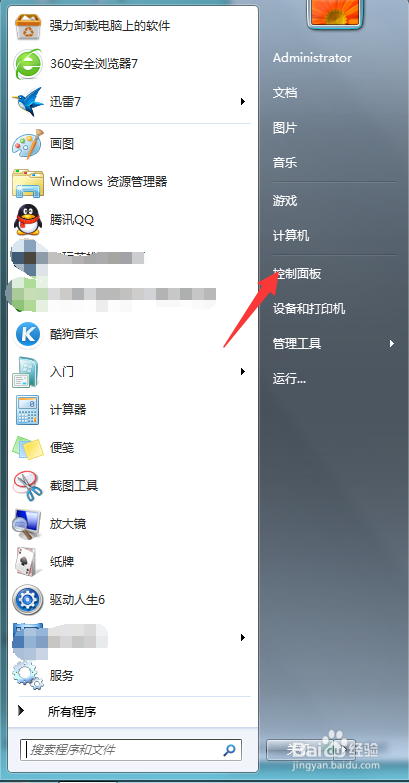
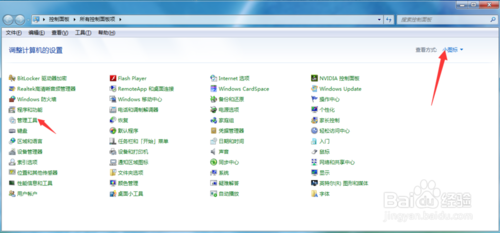
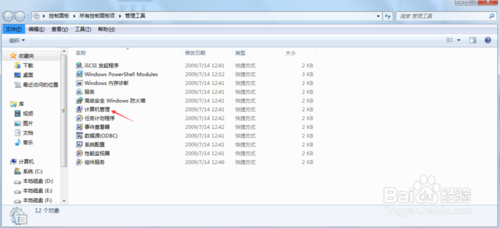
- 「開始」→「控制台」→ 檢視模式「小圖示」→「系統管理工具」→「電腦管理」。
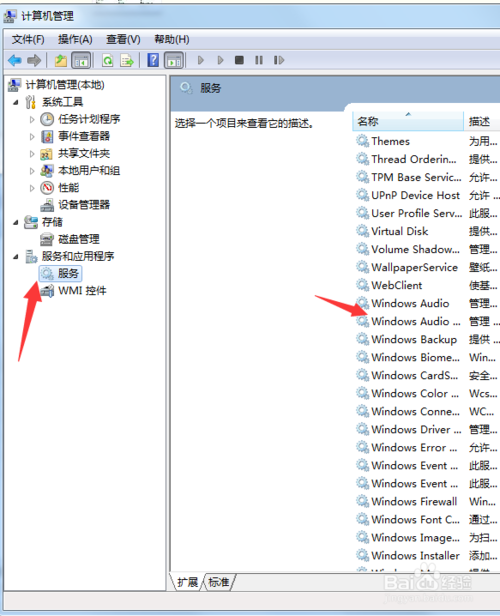
- 左側「服務與應用程式」→「服務」→ 找到「Windows Audio」。
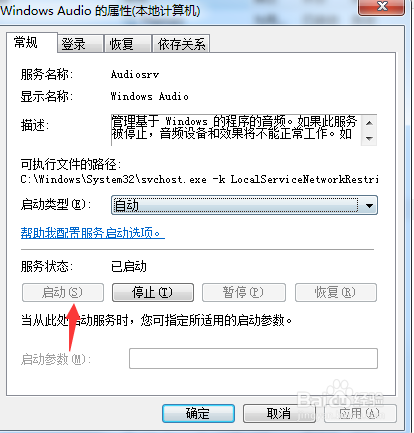
- 雙擊開啟,若「服務狀態」非「已啟動」,點擊「啟動」按鈕,啟動類型設為「自動」。
方案二:更新/重裝聲卡驅動
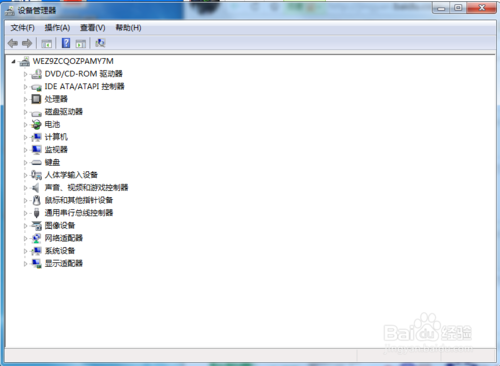
- 「電腦」右鍵 → 「管理」→「裝置管理員」。
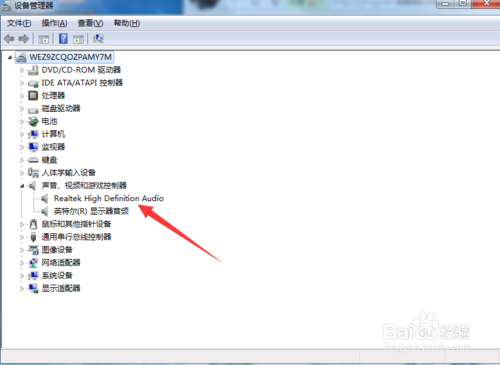
- 展開「音效、視訊與遊戲控制器」,檢查聲卡裝置是否有黃色驚嘆號或顯示異常。
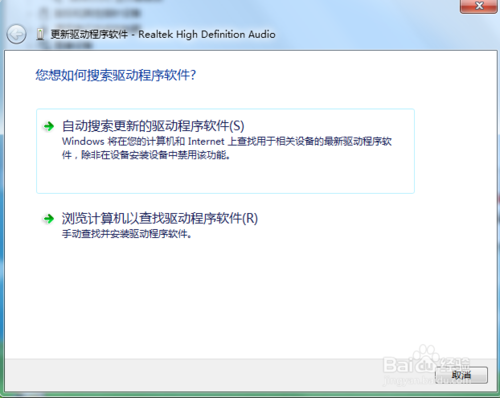
- 右鍵聲卡裝置 → 「更新驅動程式軟體」→ 選擇「自動搜尋」或「瀏覽電腦尋找」 (若有備份驅動資料夾指定路徑)。
建議先執行方案一 (服務啟動),若無效再進行方案二 (驅動更新)。多數情況下服務被誤停用是主因。