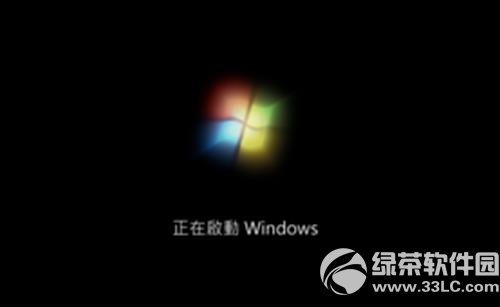
新款主機板(Haswell/Skylake以降)預設UEFI啟動,Win7/8.1安裝媒體若非標準UEFI啟動,或系統分區非GPT格式,會導致開機卡在「正在啟動Windows」動畫。核心解法:BIOS啟用CSM (Compatibility Support Module),提供Legacy BIOS相容性支援。
根因分析
- Win7/8.1不完全支援純UEFI啟動(Win7需熱修復補丁KB2990941才支援UEFI原生啟動,且需GPT分區)。
- CSM模組模擬傳統BIOS介面(INT 13h/10h中斷),讓MBR分區、Legacy啟動載入器正常工作。
BIOS設定步驟(通用路徑,視廠商介面微調)
- 開機連按Del/F2/F10/F12進入BIOS Setup。
- 尋找 Boot / Startup / Advanced 頁籤。
- OS Optimized Defaults / Windows 8/10 Features → 設為 Disabled / Other OS。
- CSM Support / Launch CSM / Legacy Support → 設為 Enabled / Auto。
- Boot Mode / UEFI/Legacy Boot → 設為 Legacy Only / CSM Only / UEFI and Legacy (Legacy First)。
- F10 Save & Exit → 重啟驗證。
補充說明
- 若系統已以UEFI+GPT安裝,啟用CSM可能導致無法開機(啟動模式不匹配)。此時應關閉CSM,確保純UEFI啟動。
- Win10/11原生完美支援UEFI+GPT,新電腦強烈建議直接安裝Win10/11,避免相容性折騰。
- 安裝Win7前建議:關閉Secure Boot、設定SATA Mode為AHCI、準備USB 3.0/晶片組驅動滑入安裝媒體。
一鍵啟用CSM,解決Win7/8.1新平台啟動卡死難題。