Windows XP Windows 7 Windows 2003 Windows Vista Windows 綜合教學 Linux 系統教學
Windows 10 Windows 8 Windows 2008 Windows NT Windows Server 電腦軟體教學
您现在的位置: Windows教程網 >> Windows教程 >  >> Windows 綜合教學 >> 關於 Windows

Win8/8.1快速啟動失效?電源選項「取消勾選→重新勾選」重置快速啟動狀態一鍵修復

編輯:關於 Windows

Win8/8.1快速啟動(混合休眠)失效表現為:開機速度變慢、關機實為完全關機、休眠檔案hiberfil.sys異常。電源選項中「快速啟動」勾選狀態異常時,取消勾選→確定→重新勾選→確定可重置狀態機,恢復正常。
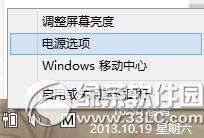
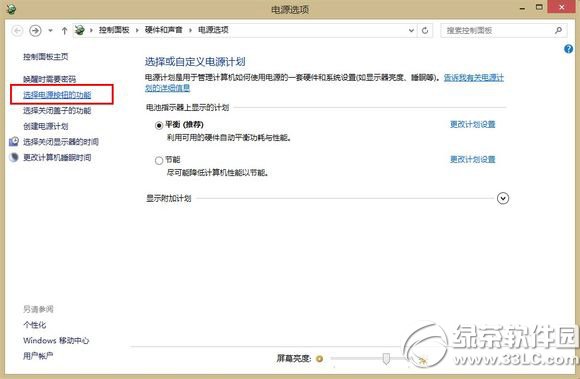
修復步驟

  1. 右鍵電池/電源圖示 → 「電源選項」。
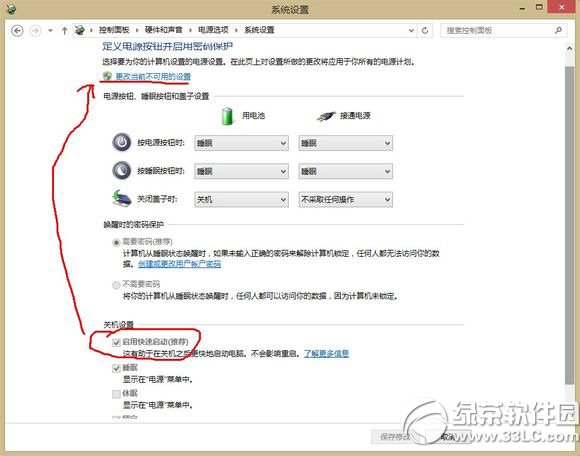
  2. 左側「選擇電源按鈕的功能」。
  3. 點擊「更改目前無法使用的設定」(需管理員權限)。
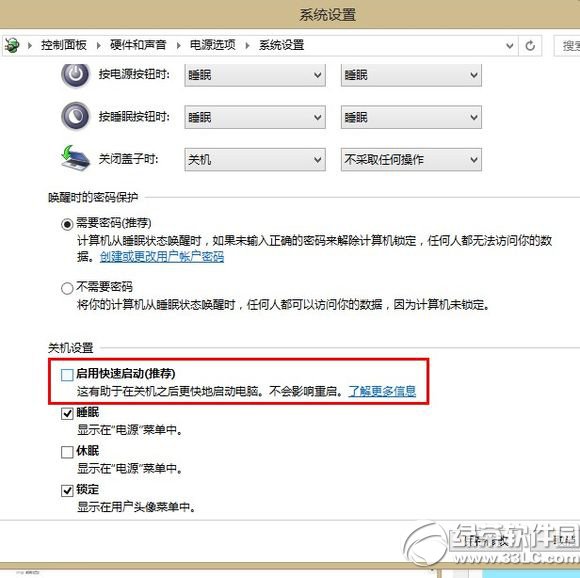
  4. 取消勾選「啟用快速啟動 (建議)」 → 「儲存變更」。
  5. 再次進入同介面 → 重新勾選「啟用快速啟動」 → 「儲存變更」。
  6. 重啟驗證開機速度恢復。

原理分析

  • 快速啟動狀態儲存於註冊檔HKEY_LOCAL_MACHINE\SYSTEM\CurrentControlSet\Control\Session Manager\Power\HiberbootEnabled與休眠檔案完整性。
  • 「取消→重新勾選」觸發系統重建hiberfil.sys、重置註冊檔旗標、重新校準啟動路徑。
  • 等同於命令列執行:powercfg -h off && powercfg -h on。

進階排查(重置無效時)

  • 休眠檔案空間不足:C盤剩餘空間 < 實體記憶體大小 → 清理空間或powercfg /h /size 50縮小休眠檔案至50%。
  • 驅動程式不支援睡眠:顯卡/儲存控制器/USB控制器驅動舊版 → 更新至最新版。
  • BitLocker加密:系統盤加密可能干擾休眠檔案讀寫 → 暫時解鎖測試。
  • 快速啟動與雙系統衝突:參考「Win8雙系統首啟黑屏」禁用休眠。

三十秒操作,重置快速啟動狀態機,找回秒開機體驗。

Copyright © Windows教程網 All Rights Reserved