趁著升級 Windows 10 的機會,測試一下 Shadowsocks Windows 版相容性,順便整理一份給客戶的簡易連線教學。
下載與安裝
- 下載 Windows 版 Shadowsocks(建議從官方 GitHub Release 頁面取得最新版)。
- 解壓縮後,將
Shadowsocks.exe 放置於 D:\Program Files\Shadowsocks(或其他偏好路徑)。
- 建立桌面捷徑,雙擊啟動程式。
伺服器設定
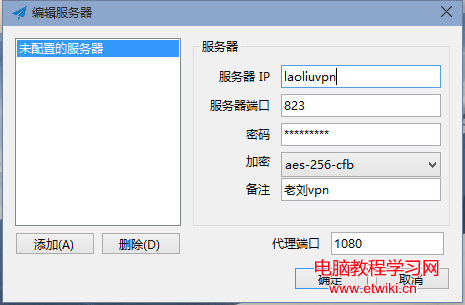
啟動後會彈出伺服器設定視窗,依序填入:
- 伺服器 IP
- 連接埠
- 密碼
- 加密方式(建議 AES-256-GCM 或 ChaCha20-Poly1305)
點擊「確定」儲存。
啟用系統代理
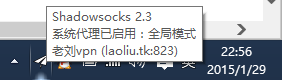
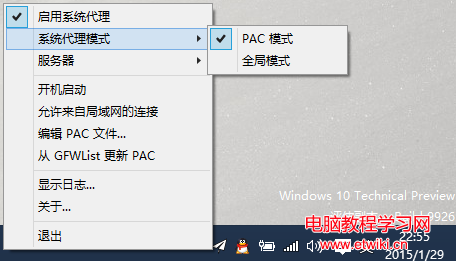
- 在工作列通知區域找到小飛機圖示,右鍵選擇「啟用系統代理」。
- 圖示變色表示代理已生效,即可瀏覽 YouTube、Facebook 等網站。

代理模式選擇
右鍵小飛機 → 「系統代理模式」:
- PAC 模式:僅針對 GFW 封鎖名單網站走代理,其餘直連(推薦,效能最佳)。
- 全域模式:所有流量均經代理。
可從選單「從 GFWList 更新本地 PAC」保持規則最新。
掃描 QR Code 快速新增伺服器
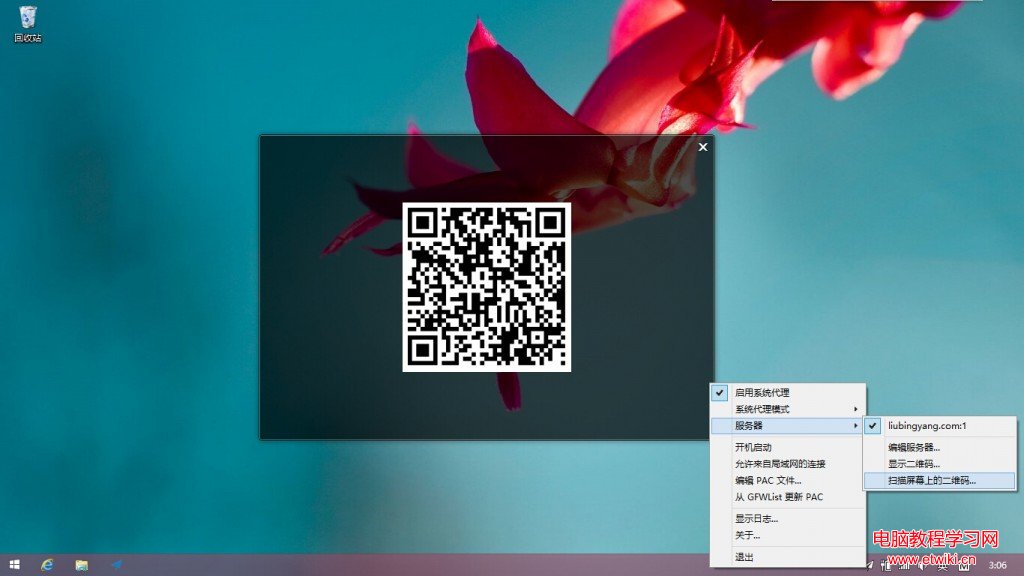
若手動輸入容易出錯,可將伺服器資訊生成 QR Code,點選選單「伺服器」→「從螢幕掃描 QR Code」即可一鍵匯入。
設定完成,享受自由網路吧!