Windows 10 開機速度極快(機械硬碟約 8-9 秒),但每次仍需輸入密碼或 PIN 碼才能進入桌面。若電腦僅供個人使用且環境安全,可設定自動登入,省去輸入帳號密碼的步驟,直接進入桌面。
操作步驟
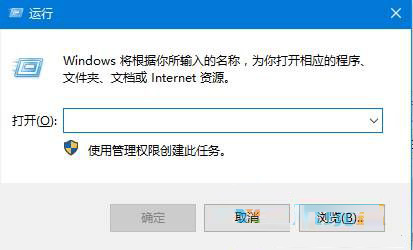
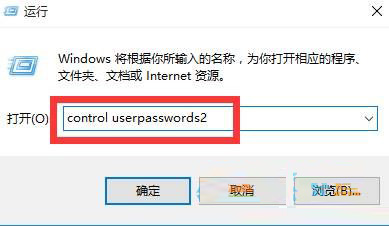
- 按 Win+R 開啟「執行」對話方塊。
- 輸入
control userpasswords2 或 netplwiz,按 Enter。
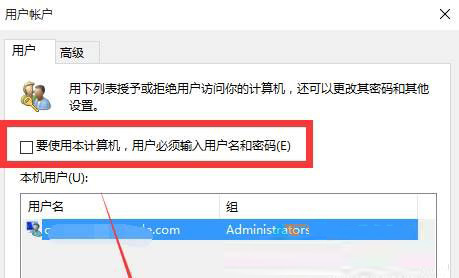
- 在「使用者帳戶」視窗中,取消勾選 「要使用這台電腦,使用者必須輸入使用者名稱和密碼」**。
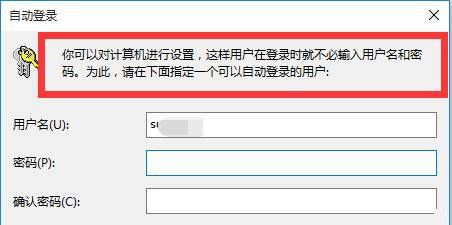
- 點擊 套用,系統會彈出「自動登入」視窗,輸入欲自動登入的帳號名稱與密碼(若為 Microsoft 帳號請輸入完整信箱),確定兩次。
- 重新開機驗證:系統應直接進入桌面,不再出現登入畫面。
注意事項
- 自動登入會降低裝置安全性,建議僅在私人、固定場所的電腦啟用。
- 若需遠端桌面連線,目標電腦必須已登入桌面,自動登入可滿足此需求。
- 若日後需恢復密碼保護,重複上述步驟並重新勾選該選項即可。
替代方案:改用 PIN 碼或 Windows Hello
若不想完全移除密碼,可在 設定 → 帳戶 → 登入選項 設定 PIN 碼(數字/字母混合)或 Windows Hello(指紋/臉部辨識),兼顧安全與便利性。