Windows XP Windows 7 Windows 2003 Windows Vista Windows 綜合教學 Linux 系統教學
Windows 10 Windows 8 Windows 2008 Windows NT Windows Server 電腦軟體教學
您现在的位置: Windows教程網 >> Windows教程 >  >> Windows 綜合教學 >> 關於 Windows

Windows 任務列故障全攻略:圖示無反應、系統功能失效、圖示消失一鍵修復

編輯:關於 Windows

任務列是 Windows 操作中使用頻率最高的區域,一旦出現點擊無反應、系統圖示消失、無法啟動應用程式等問題,嚴重影響工作效率。本文整理從輕量級到深度修復的完整解決路徑,適用於 Windows 7/8/10/11。

現象一:任務列假死、點擊無反應

最快解法:重新啟動「Windows 檔案總管」進程。

  1. 按 Ctrl+Shift+Esc 開啟工作管理員。
  2. 在「進程」分頁找到 Windows 檔案總管,右鍵選擇 重新啟動。

現象二:系統圖示(音量、網路、通知中心)消失或無法啟動

步驟 1:檢查任務列設定

  1. 任務列空白處右鍵 → 任務列設定。
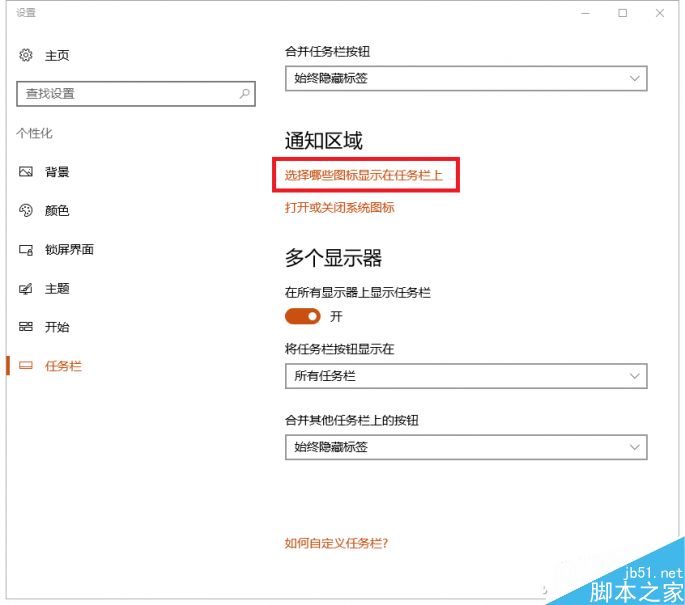
  2. 下拉至 通知區域 → 選擇哪些圖示顯示在任務列上。
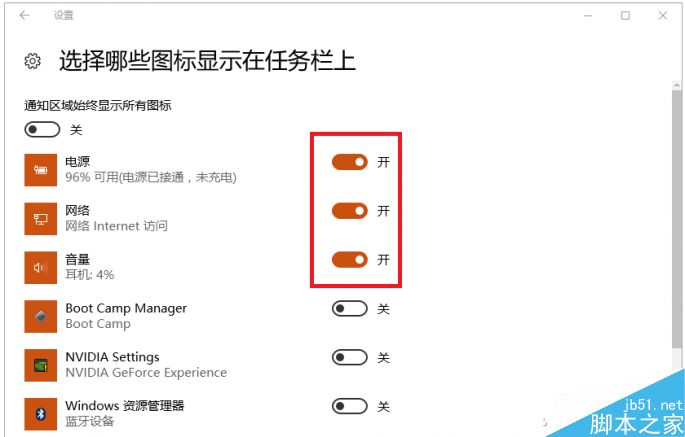
  3. 確認相關開關皆為「開啟」,嘗試切換一次開/關。

任務列設定:通知區域

選擇哪些圖示顯示在任務列上

步驟 2:重設通知區域快取(登錄表法)

若上述無效,需清除圖示快取資料庫:

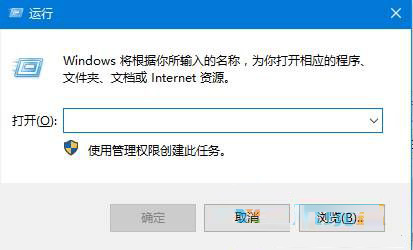
  1. 按 Win+R 輸入 regedit 開啟登錄編輯器。
  2. 定位至:
    HKEY_CURRENT_USER\Software\Classes\Local Settings\Software\Microsoft\Windows\CurrentVersion\TrayNotify
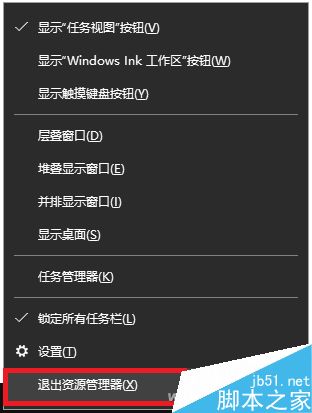
  3. 按住 Ctrl+Shift,在任務列空白處右鍵 → 選擇 結束檔案總管(或在工作管理員結束 explorer.exe)。
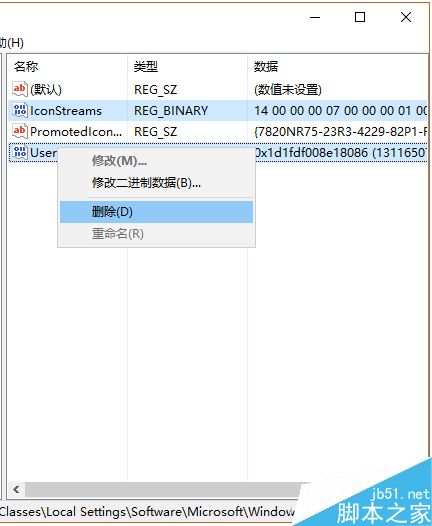
  4. 回到登錄編輯器,刪除右側的 IconStreams 與 UserStartTime 兩個值。
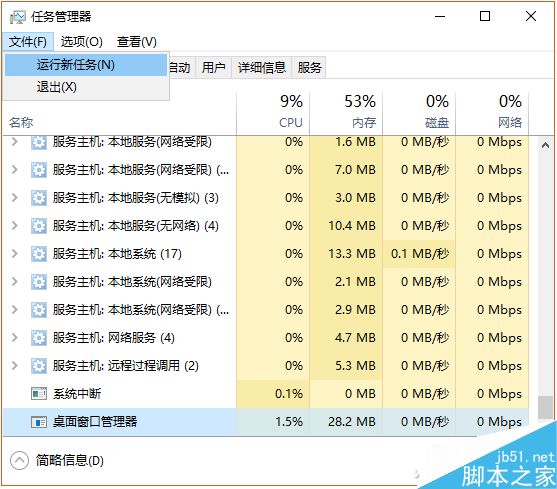
  5. 在工作管理員 → 檔案 → 執行新工作,輸入 explorer.exe 重新啟動檔案總管。

結束檔案總管選項

刪除 IconStreams 與 UserStartTime

執行新工作 explorer.exe

現象三:無法將「此電腦」、「個人資料夾」、「回收站」固定到任務列

直接拖曳只會固定在「檔案總管」跳躍清單中。正確做法:

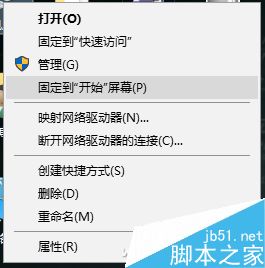
  1. 在「開始」選單或桌面找到目標項目(如「此電腦」),右鍵 → 固定到「開始」畫面。
  2. 按 Win 開啟開始選單,在磚塊區找到該項目,右鍵 → 更多 → 固定到工作列。

固定到開始畫面

更多 - 固定到工作列

固定成功:獨立圖示

預防措施:備份任務列配置

微軟大型更新偶爾會重置任務列,建議定期備份:

  1. 按 Win+R 輸入:
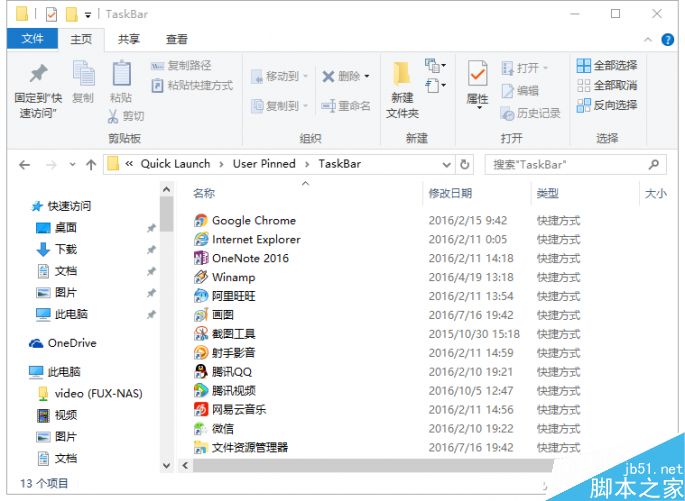
    %AppData%\Microsoft\Internet Explorer\Quick Launch\User Pinned\TaskBar
    將內部捷徑複製到備份資料夾。
  2. 登錄編輯器匯出:
    HKEY_CURRENT_USER\Software\Microsoft\Windows\CurrentVersion\Explorer\Taskband
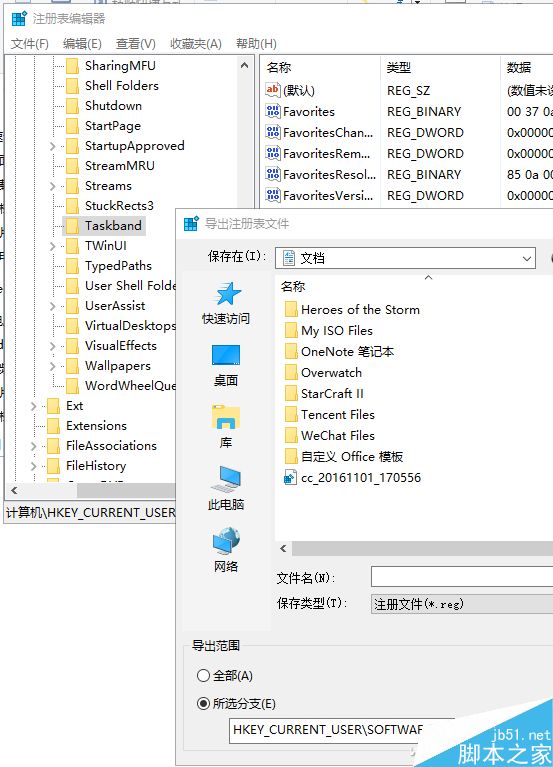
    右鍵「Taskband」→ 匯出,與捷徑放在一起保存。

TaskBar 捷徑備份路徑

匯出 Taskband 登錄項

還原時,將捷徑貼回原路徑,雙擊 .reg 檔匯入登錄表即可。

小結

任務列問題多源於快取損毀或登錄表異常,依序嘗試「重啟檔案總管 → 設定檢查 → 清除快取 → 登錄表重設」通常能徹底解決。養成備份習慣,大版本更新後也能快速復原個人化配置。

Copyright © Windows教程網 All Rights Reserved