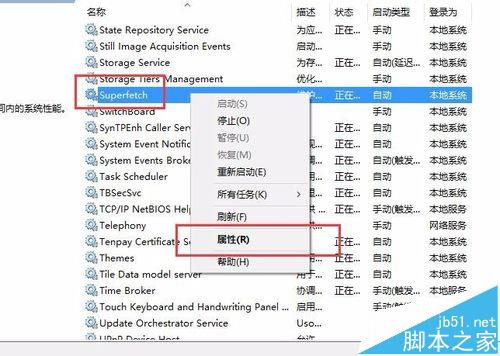
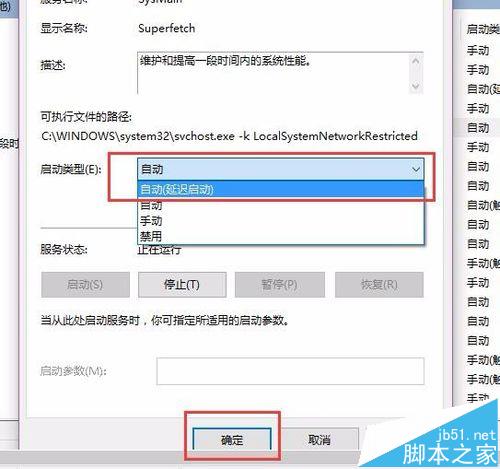
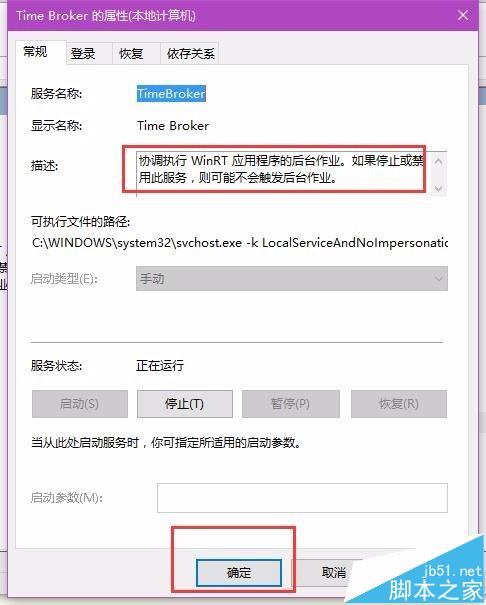
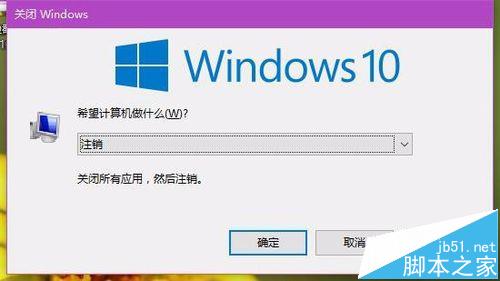
Win10 開機後記憶體常被 Superfetch (SysMain) 與 TimeBroker 服務大量佔用,導致可用記憶體不足、系統卡頓。本文提供兩種解法:服務管理員延遲啟動、或匯入 .reg 登錄檔一鍵修改啟動類型,適合不同習慣的使用者。
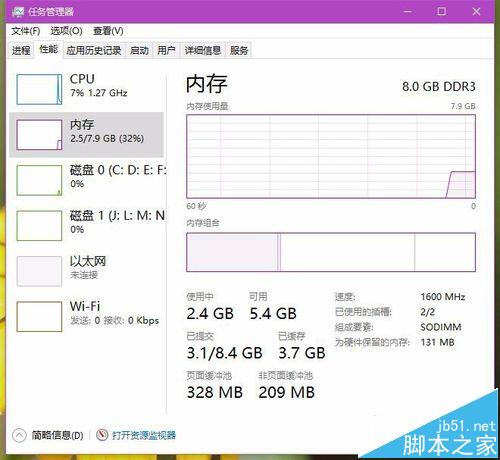
工作管理員 → 效能 → 記憶體,開機幾分鐘內佔用 70%~90%,且大多為「已認可」非「使用中」,關閉瀏覽器等程式後仍不釋放。
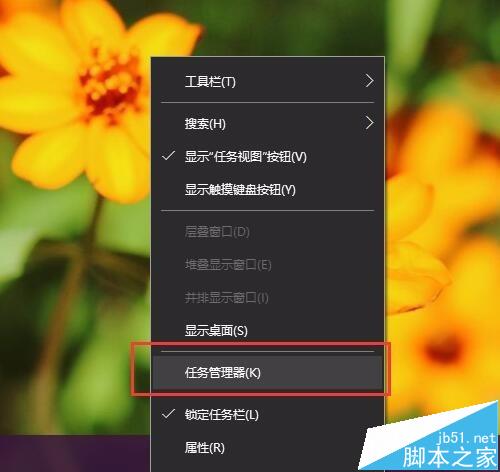
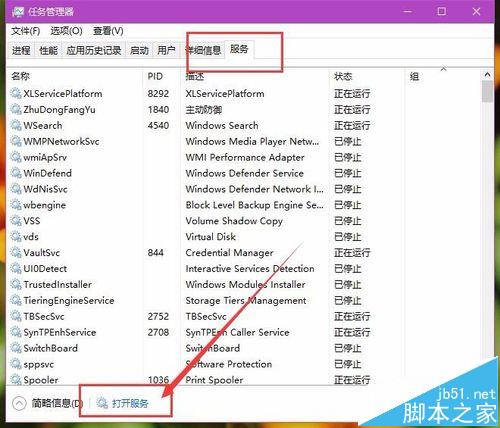
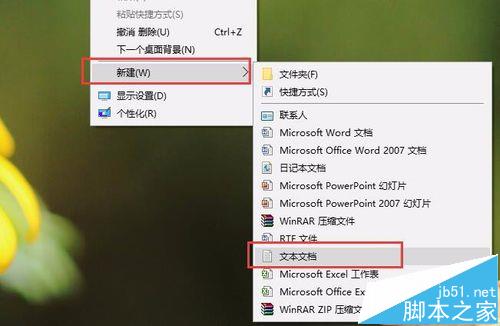
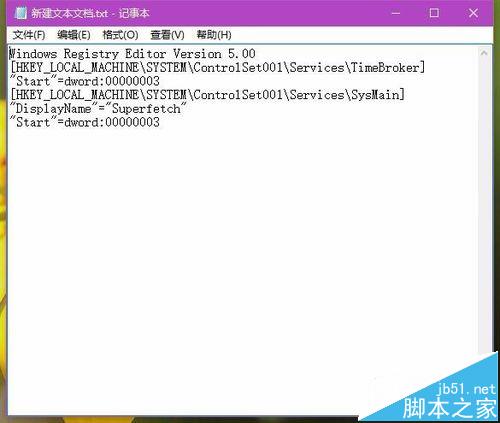
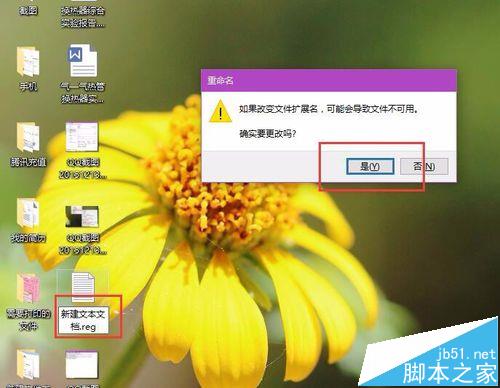
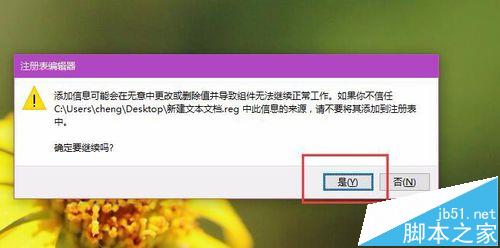
fix_mem.reg:Windows Registry Editor Version 5.00
[HKEY_LOCAL_MACHINE\SYSTEM\ControlSet001\Services\TimeBrokerSvc]
"Start"=dword:00000003
[HKEY_LOCAL_MACHINE\SYSTEM\ControlSet001\Services\SysMain]
"DisplayName"="Superfetch"
"Start"=dword:00000003
Win10 紅石 1 週年更新確切推送日期曝光:7 月 29 日免費升級倒數計時
Windows 8 Modern 介面應用程式自訂排列:取消、縮放、拖曳全攻略
Win7 旗艦版開機提示「網路上有重名」?修改電腦名稱即可解決
Windows 7 滑鼠右鍵無限轉圈無回應?一鍵 .bat 修復右鍵選單 Shell 擴充項目註冊錯誤
微軟釋出 Win10 10 月累積更新補丁 KB3105210、KB3106932:Edge/IE 安全性與升級相容性修正
Windows 7 複製檔案出現 0x80070057 錯誤?磁碟檢查與重組解決