Windows XP Windows 7 Windows 2003 Windows Vista Windows 綜合教學 Linux 系統教學
Windows 10 Windows 8 Windows 2008 Windows NT Windows Server 電腦軟體教學
您现在的位置: Windows教程網 >> Windows教程 >  >> Windows 綜合教學 >> 關於 Windows

Win10 玩遊戲卡頓怎麼辦?驅動人生一鍵修復顯卡驅動、關閉 Xbox Game DVR 提升效能

編輯:關於 Windows

Windows 10 原生支援 DirectX 12 與遊戲模式,理應提供流暢體驗,但許多玩家仍遭遇掉幀、畫面撕裂、甚至掉線的困擾。罪魁禍首多半是顯卡驅動版本過舊或相衝,或是系統預設開啟的 Xbox Game DVR 佔用資源。本文提供兩招實測有效的解決方案,助你找回絲滑遊戲手感。

方案一:用「驅動人生」一鍵掃描、更新顯卡驅動

  1. 下載並安裝 驅動人生 6(官方版,約 13.7 MB)。
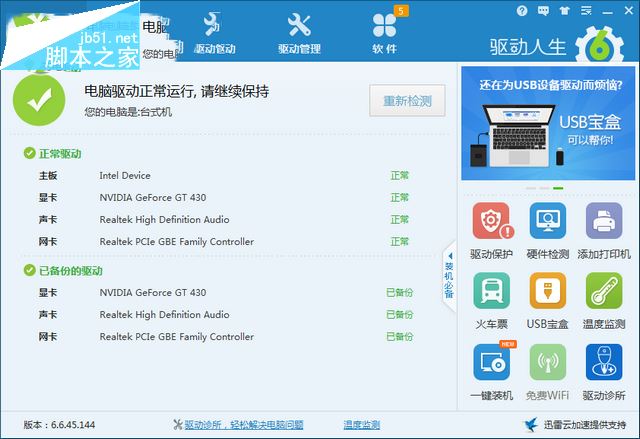
  2. 開啟軟體,點擊 「開始檢測」,軟體會自動掃描硬體並列出需更新的驅動。
  3. 勾選顯卡驅動(NVIDIA / AMD / Intel),點擊 「一鍵修復」 或 「更新」,等待下載安裝完成後重新開機。

驅動人生介面:開始檢測

驅動人生掃描結果

優勢:支援離線驅動包、自動備份舊版驅動、安裝失敗時智能修復系統環境,體積小、下載快。

方案二:關閉 Xbox Game DVR(背景錄製功能)

Win10 預設開啟「遊戲 DVR」以便錄製遊戲片段,但此功能常佔用 GPU/CPU 資源,導致遊戲卡頓。
  1. 按 Win+I 開啟「設定」→ 遊戲 → 遊戲列。
  2. 關閉 「使用遊戲列錄製遊戲片段、螢幕截圖與廣播」。
  3. 再進入 遊戲 DVR 分頁,關閉 「在玩遊戲時錄製」 與 「錄製音訊」。

關閉 Xbox Game DVR 設定

額外加分:監控硬體溫度、防止過熱降頻

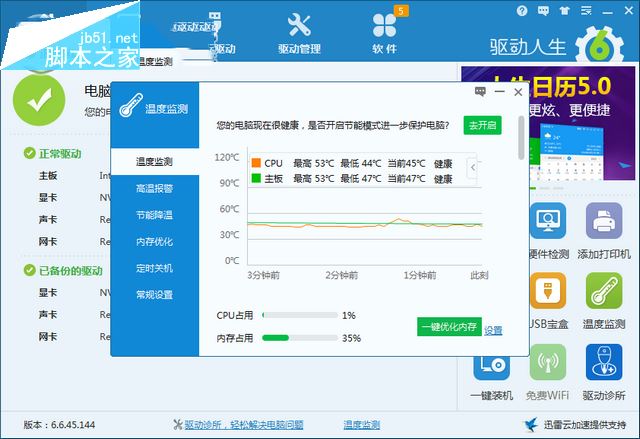
驅動人生內建 硬體監控 功能,可即時顯示 CPU/GPU 溫度。若發現溫度過高(>85°C),建議清理散熱模組、更換導熱膏或調整風扇曲線,避免熱節流導致效能暴跌。

小結

「更新顯卡驅動」+「關閉 Game DVR」雙管齊下,多數 Win10 遊戲卡頓問題即可解決。若仍無改善,請進一步檢查電源計劃是否為「高效能」、關閉不必要的背景應用程式、確認遊戲內部圖形設定是否超過顯卡負載極限。


Copyright © Windows教程網 All Rights Reserved