在 Windows 10 系統中,slmgr.vbs(Software Licensing Management Tool)是管理系統授權、產品金鑰與激活狀態的核心命令列工具。透過它,你可以快速查看目前的授權類型、剩餘授權天數、安裝的金鑰資訊,甚至執行離線激活、重設授權狀態等進階操作。本文將詳細說明常用參數與實際操作步驟,幫助你輕鬆掌握系統授權管理。
1. 在 開始 按鈕上按右鍵,選擇 Windows PowerShell (系統管理員) 或 命令提示字元 (系統管理員)。
2. 在視窗中直接輸入 slmgr.vbs 後接所需參數,按 Enter 執行。
| 參數 | 功能說明 | 範例 |
|---|---|---|
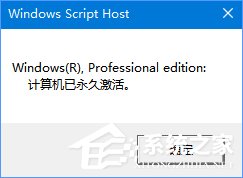
-xpr | 顯示目前授權的到期日;若為永久授權會顯示「The machine is permanently activated」。 | slmgr.vbs -xpr |
-dli | 列出安裝的產品金鑰、授權類型、部分金鑰與授權狀態。 | slmgr.vbs -dli |
-dlv | 顯示完整授權資訊,包含授權 ID、安裝 ID、剩餘重設次數等細節。 | slmgr.vbs -dlv |
-ipk <ProductKey> | 安裝新的產品金鑰(需系統管理員權限)。 | slmgr.vbs -ipk XXXXX-XXXXX-XXXXX-XXXXX-XXXXX |
-ato | 嘗試線上激活目前安裝的金鑰。 | slmgr.vbs -ato |
-rearm | 重設授權狀態,延長試用期限(最多可重設 3 次)。 | slmgr.vbs -rearm |
-upk | 解除安裝目前的產品金鑰,將系統還原為未授權狀態。 | slmgr.vbs -upk |
-cpky | 從登錄表移除金鑰資訊,防止洩露(建議搭配 -upk 使用)。 | slmgr.vbs -cpky |
輸入 slmgr.vbs -xpr 後,系統會彈出對話框顯示授權到期資訊。若出現 「The machine is permanently activated」,即表示該裝置已擁有永久授權。
使用 slmgr.vbs -dlv 可取得最完整的授權報告,包含:
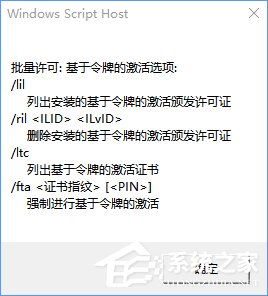
針對無法連網的環境,可利用 -dti 取得安裝 ID,再透過電話或 Microsoft 授權網站取得確認 ID,最後用 -atp <ConfirmationID> 完成離線激活。企業環境若使用 KMS,可用 -skms <KMS_Host>:<Port> 指定 KMS 伺服器,再執行 -ato 激活。
slmgr 是 Windows 10 系統管理員與高階使用者不可或缺的授權管理工具。熟悉上述常用參數,即可快速診斷激活問題、更換金鑰、延長試用期或執行離線激活。建議將本文加入書籤,下次遇到授權疑難雜症時即可快速查閱。