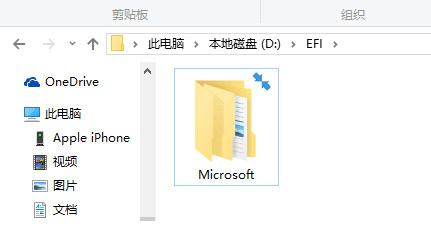
Windows 10 資料夾右上角出現藍色雙箭頭圖示,表示該資料夾(或其父層)啟用了 NTFS 壓縮 或 EFS 加密 屬性。這非錯誤,而是功能標識。若介意視覺乾淨度,可透過資料夾屬性關閉壓縮/加密即可移除箭頭。
移除藍色雙箭頭步驟
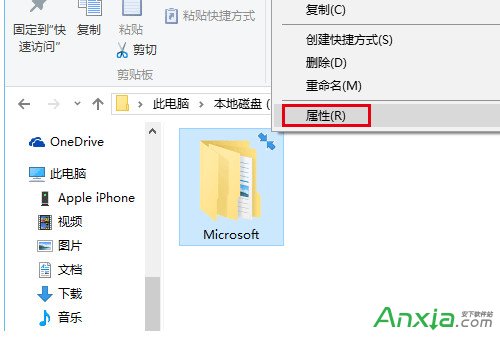
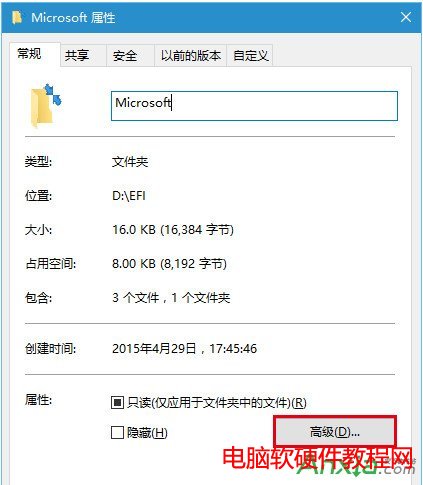
- 右鍵目標資料夾 → 「內容」。
2. 點選「進階」按鈕(右下角)。
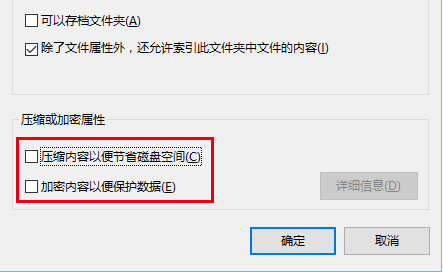
3. 在「進階屬性」視窗,取消勾選以下兩項:
☐ 「壓縮內容以節省磁碟空間」
☐ 「加密內容以保護資料」
4. 按「確定」返回屬性視窗 → 再按「確定」。
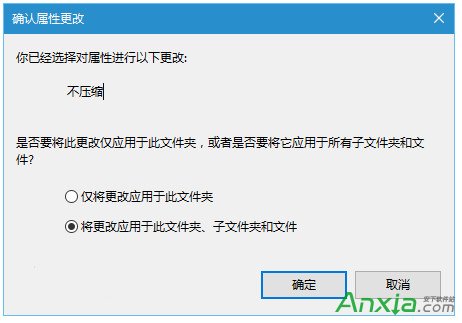
5. 系統詢問「套用變更到」:
→ 選「將變更套用到此資料夾、子資料夾和檔案」(徹底移除)
→ 或「僅套用到此資料夾」(保留子項屬性)。
補充知識
- 壓縮(雙箭頭): 透過 NTFS 透明壓縮減少磁碟占用,讀寫時即時解壓/壓縮,CPU 換磁碟空間,適合文檔、日誌、原始碼等可壓縮檔案;對已壓縮格式(JPG、MP4、ZIP)無效。
- 加密(綠色檔名/綠色箭頭): EFS (Encrypting File System) 以使用者憑證加密檔案,僅該使用者可讀取,跨帳戶/重裝系統後若無備份憑證將永久無法存取。
- 藍色箭頭不代表資料損毀或病毒,單純是壓縮/加密屬性的視覺標識。
- 若資料夾屬性灰色無法修改,可能繼承自父資料夾,需至父層關閉,或檢查權限是否足夠。
一鍵查詢所有壓縮/加密資料夾(PowerShell)
Get-ChildItem -Recurse -Directory | Where-Object { ($_.Attributes -band [System.IO.FileAttributes]::Compressed) -or ($_.Attributes -band [System.IO.FileAttributes]::Encrypted) } | Select-Object FullName, Attributes
了解 NTFS 屬性標識含義,不再為藍箭頭困擾,需要時開啟,不需要時關閉,磁碟管理得心應手。