錯誤代碼 0x80072EE7(或 80072EE7)意指「連線逾時」,應用程式商店無法連線微軟伺服器。成因眾多:DNS 解析失敗、代理伺服器攔截、Hosts 檔案錯誤導向、防火牆/防毒軟體封鎖、企業/校園網路限制。本文提供系統性排查清單,由淺入深解決。
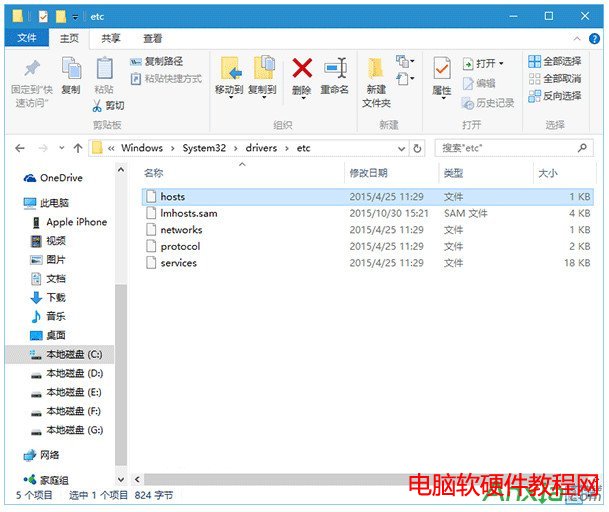
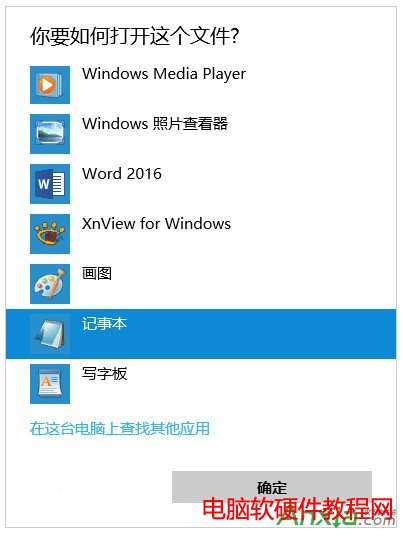
C:\Windows\System32\drivers\etchosts 檔案(無副檔名),右鍵 → 「開啟方式」→ 選擇「記事本」。
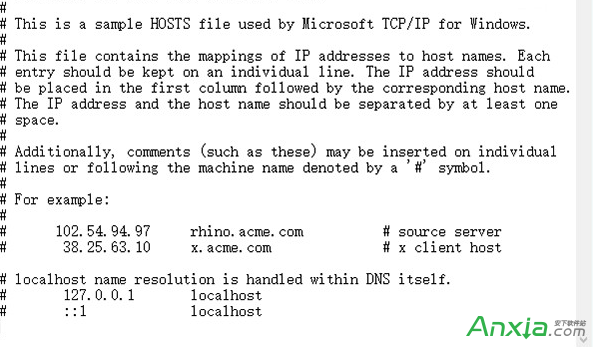
3. 檢查檔案內容,尋找包含微軟域名的行(如 *.microsoft.com、*.windowsupdate.com、*.storeedgefd.dsx.mp.microsoft.com 等)。
4. 若該行未以 # 開頭(即未註解),表示強制導向特定 IP,可能導致連線失敗。# 註解,或直接刪除該行。
5. 儲存檔案(需管理員權限,記事本會提示另存為,請覆蓋原檔)。
6. 刷新 DNS 快取:管理員命令提示字元執行 ipconfig /flushdns。
netsh winsock resetnetsh int ip resetipconfig /release && ipconfig /renewGet-AppXPackage Microsoft.WindowsStore | Foreach {Add-AppxPackage -DisableDevelopmentMode -Register "$($_.InstallLocation)\AppXManifest.xml"}*.microsoft.com、*.windowsupdate.com、*.download.windowsupdate.com 需開放 80/443 埠)。按步驟逐項排除,90% 以上 0x80072EE7 錯誤可在前三步解決。Hosts 檔案被惡意軟體或優化工具竄改是隱形殺手,務必檢查。
Win7 沒光碟機如何重裝系統?四大法:ISO 掛載安裝、USB 開機安裝、行動硬碟安裝、虛擬光碟機安裝
Win10 運行 Linux 子系統 (WSL) 前必知 4 件事:Beta 狀態、真二進制、功能缺口、隔離邊界
Win8.1 關閉 OneDrive 同步服務兩大技巧:設定介面與群組原則徹底禁用
Windows 10 任務列圖示新增與移除完整教學:透過「通知與動作」設定自訂顯示項目
微軟:批量授權用戶需等至 8 月 1 日升級 Win10 企業版與教育版
Windows 10 任務列右下角時鐘消失?一鍵找回顯示時間
Windows 10 桌面建立寬頻連線捷徑:一鍵撥號上網圖文教學
升級 Win10 後預設瀏覽器被改為 Edge?Mozilla 官方教學影片教你一鍵保留 Firefox/Chrome 設定