Windows 10 內建 PowerShell 指令 Get-AppXPackage | Add-AppxPackage 可重新註冊 UWP 應用程式,修復應用程式商店與內建應用異常。但部分用戶回報 PowerShell 指令執行失敗、報錯或無反應。此時可改用 DISM (部署映像服務與管理) 指令修復系統元件存儲,間接解決應用程式重設失效問題。
DISM /Online /Cleanup-Image /ScanHealthDISM /Online /Cleanup-Image /RestoreHealth
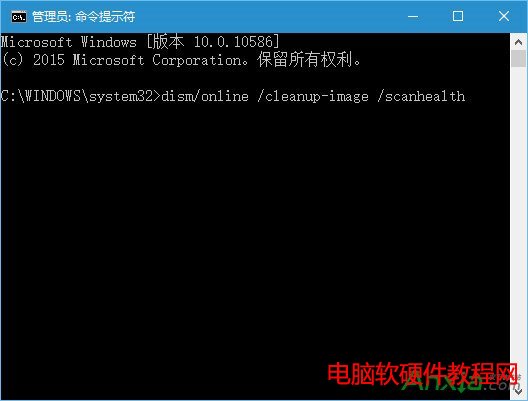
/ScanHealth:快速掃描元件存儲是否損毀,不修復,耗時較短。/RestoreHealth:自動從 Windows Update 下載健全檔案替換損毀元件,需網路連線,耗時數分鐘至數十分。/Source:wim:D:\sources\install.wim:1 /LimitAccess(D 為安裝媒體磁碟機)。| 錯誤現象 | 可能原因 | 對策 |
|---|---|---|
| 0x800f081f / 來源檔案找不到 | Windows Update 服務異常、網路不通、來源路徑錯誤 | 檢查網路、重啟 Wuauserv 服務、指定本地 install.wim 來源 |
| 進度卡在 20%/40%/60% | 下載大型修復套件、磁碟 IO 瓶頸 | 耐心等待、暫停防毒軟體即時掃描、使用 SSD |
| 修復完成但應用仍異常 | 使用者設定檔損毀、應用本身 Bug | 建立新使用者帳戶測試、重裝特定應用 |
DISM 是 Windows 系統級修復利器,善用它能解決 90% 以上的元件存儲損毀導致的應用程式、更新、啟動異常問題。