Windows Server 2008 R2 內建 FTP 7.5 支援非 Windows 帳戶驗證,透過 IIS 管理員憑證 (IisManagerAuth) 可獨立管理 FTP 使用者,避免建立系統帳戶造成安全風險。本文 Step-by-step 記錄:目錄權限設定、管理服務安裝、FTP 站點建立、啟用 IisManagerAuth、建立 IIS 管理員使用者、授權規則設定、測試登入全流程。
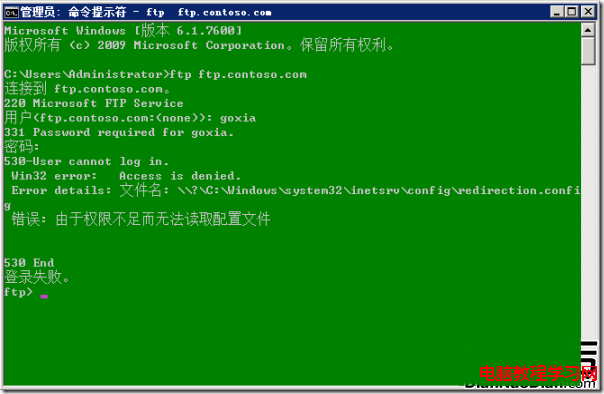
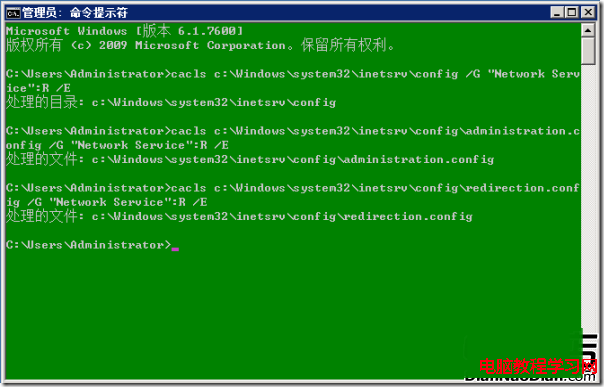
FTP 根目錄 (如 C:\inetpub\ftproot) 必須給予 Network Service 完全控制權限。C:\Windows\System32\inetsrv\config 目錄及 administration.config、redirection.config 檔案需給予 Network Service 讀取權限,否則登入會失敗。
cacls C:\Windows\System32\inetsrv\config /G "Network Service":R /E
cacls C:\Windows\System32\inetsrv\config\administration.config /G "Network Service":R /E
cacls C:\Windows\System32\inetsrv\config\redirection.config /G "Network Service":R /E
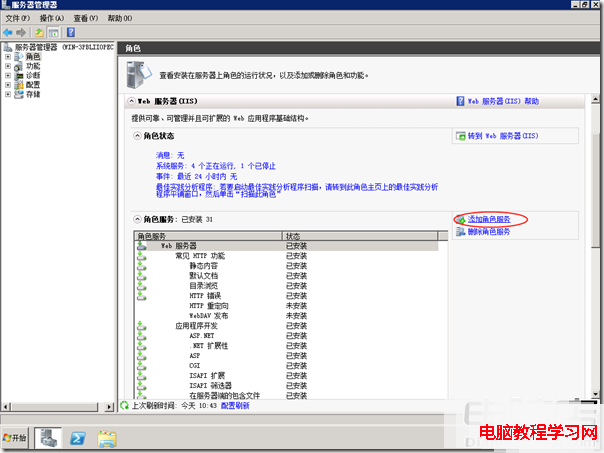
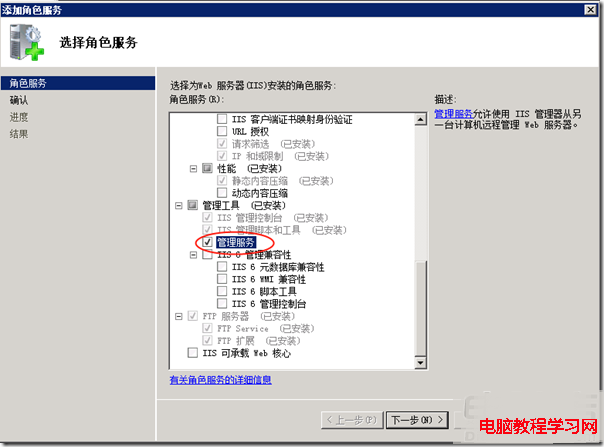
伺服器管理員 → 新增角色服務 → 勾選「管理服務」→ 安裝。
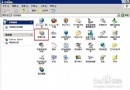
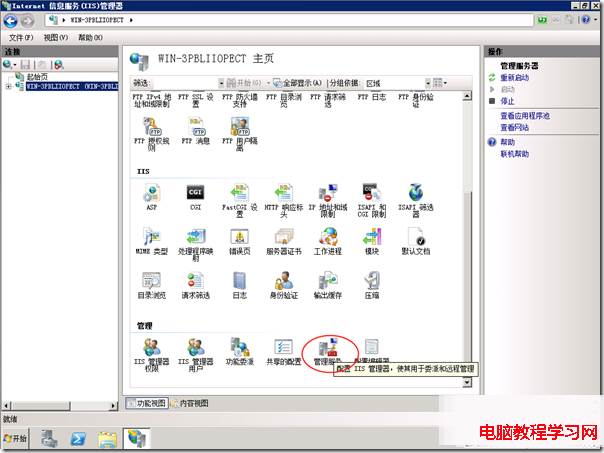
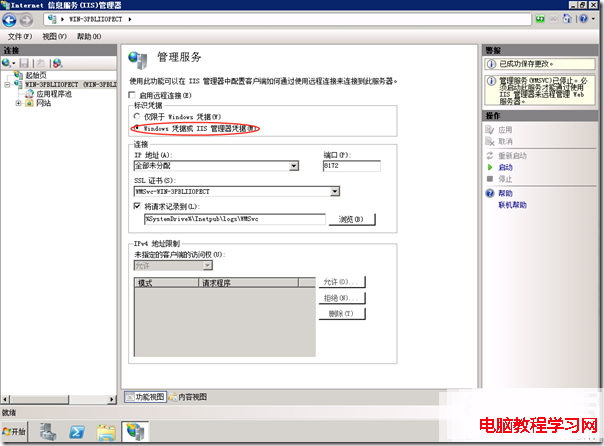
IIS 管理員 → 雙擊「管理服務」 → 選擇「Windows 認證或 IIS 管理員認證」 → 右側「套用」。
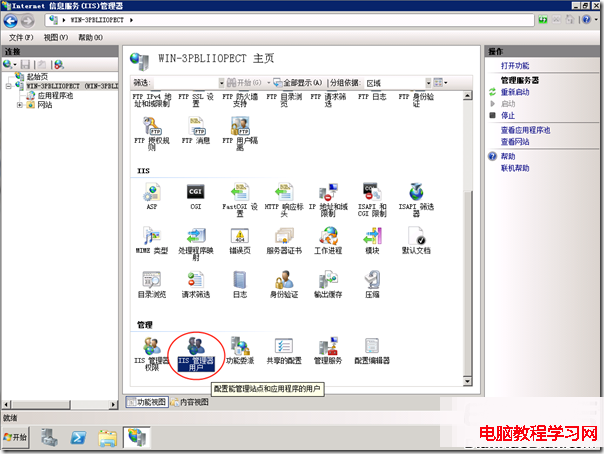
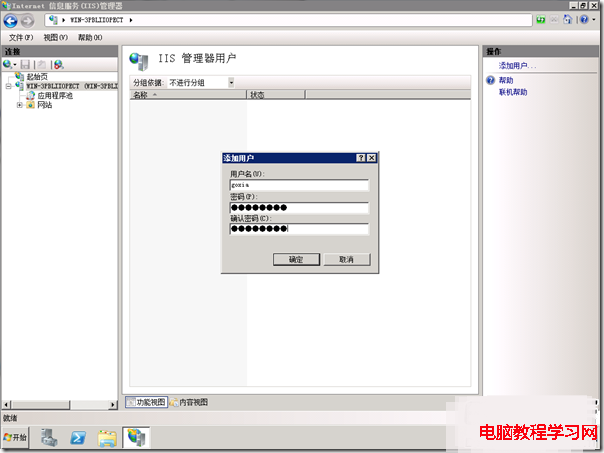
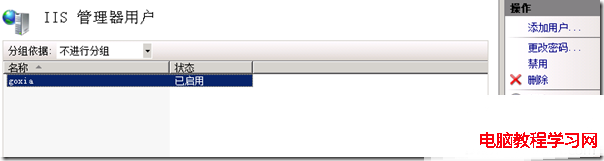
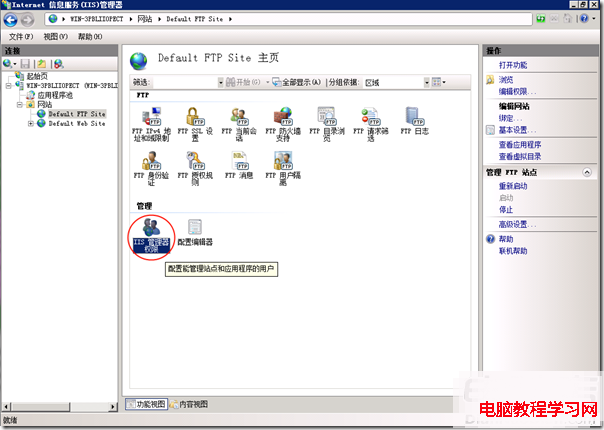
IIS 管理員 → 雙擊「IIS 管理員使用者」 → 「新增使用者」 → 輸入帳號密碼 (如 goxia)。
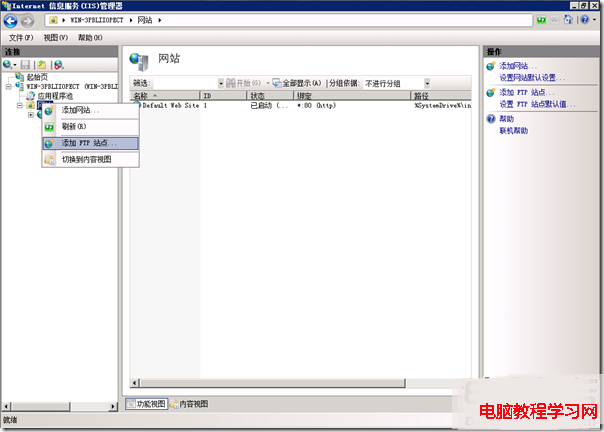
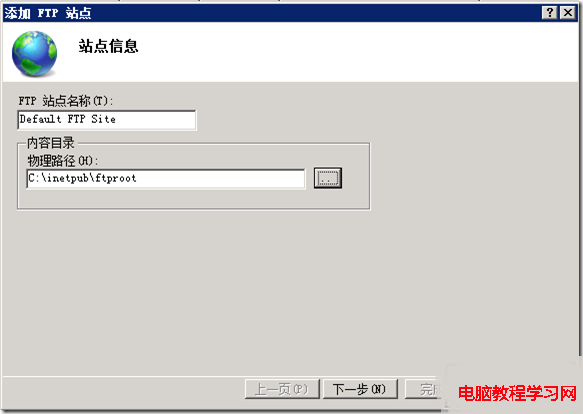
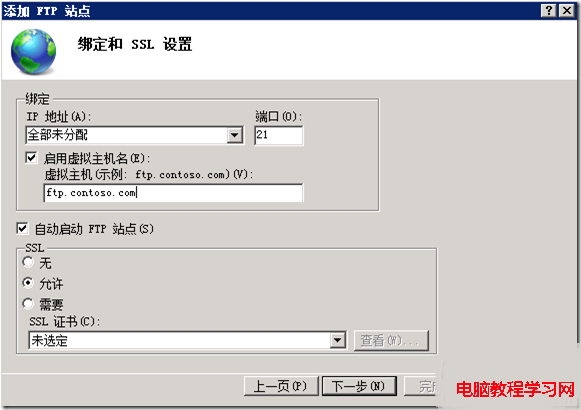
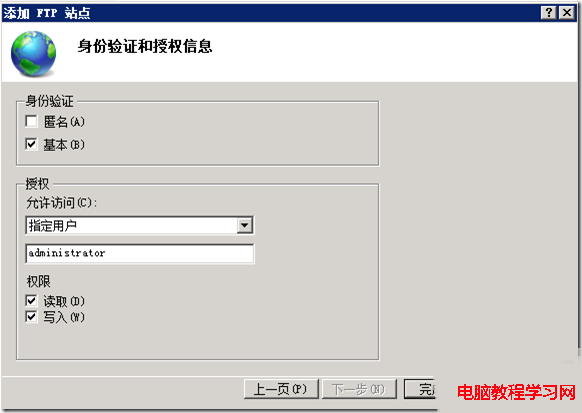
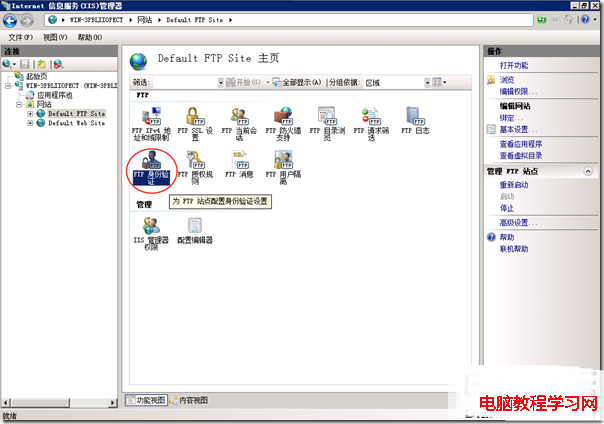
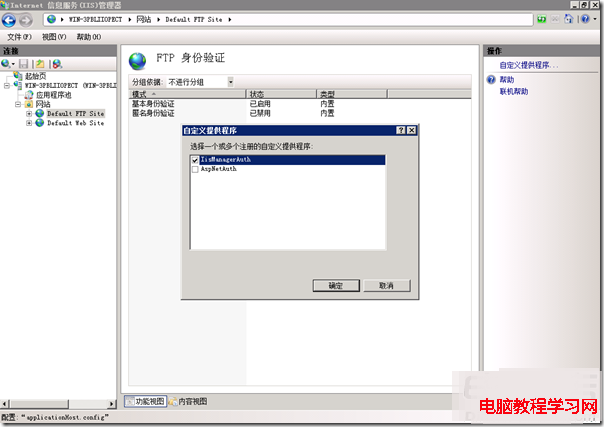
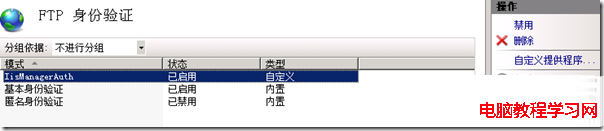
選中 FTP 站點 → 雙擊「FTP 驗證」 → 右側「自訂提供者」 → 勾選 IisManagerAuth。
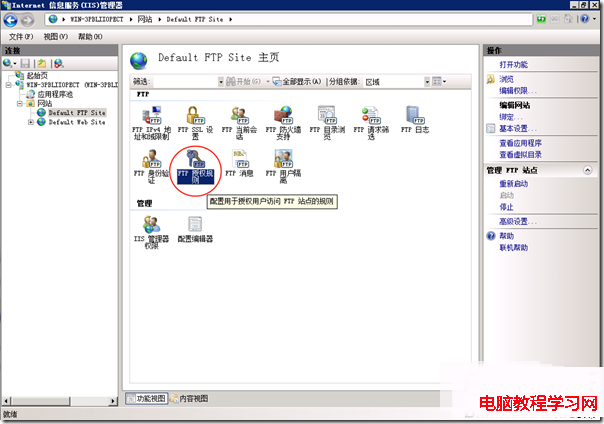
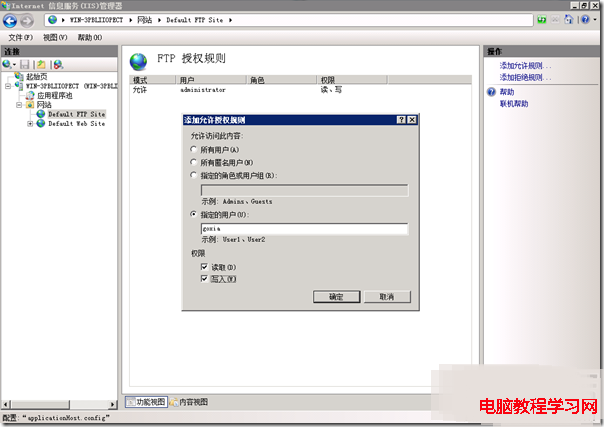
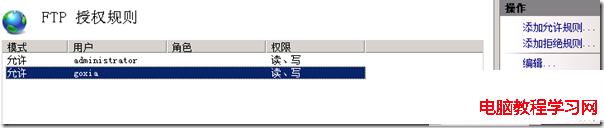
雙擊「FTP 授權規則」 → 「新增允許規則」 → 指定使用者 goxia、權限「讀取/寫入」。
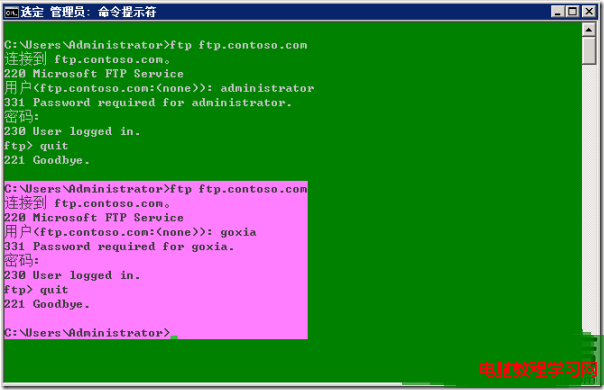
使用 FTP 用戶端 (FileZilla、WinSCP 或瀏覽器) 以 goxia 登入,即可驗證 IIS 管理員憑證驗證運作正常。若首次失敗,檢查 FTP 站點「IIS 管理員權限」是否需加入該帳號 (涉及遠端管理權限,謹慎啟用)。
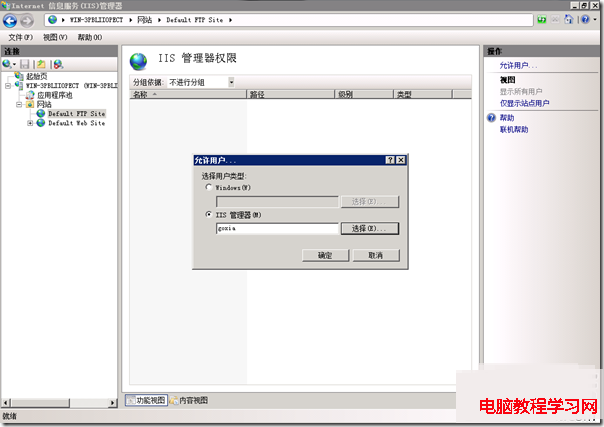
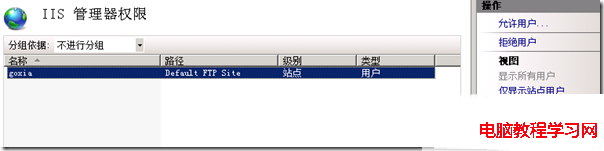
此架構將 FTP 存取與系統帳戶完全隔離,符合最小權限原則,適合 IDC 環境與自營網站維護。
Win10 傳統 BIOS/MBR 如何無損轉換為 UEFI/MBR 啟動?DiskGenius 建立 ESP 分區法
Win10 Mobile 小娜 (Cortana) 手動新增快遞單號追蹤包裹教學
Windows 10/7/8 控制台無法開啟的修復方法:檢查 .cpl 檔案、SFC 掃描、登錄關聯修復
Win10 Build 10147 怎麼樣?新特性一覽:平板模式 UI、彩色標題列、Edge 密碼管理
【影片】Win10 Build 10074 有哪些變化?上手操作影片展示 Cortana、新音效、模糊透明效果
Win7 玩單機遊戲提示缺少 steam_api.dll?Windows Defender 誤刪為主因,關閉即時防護並從解壓包/破解補丁補回