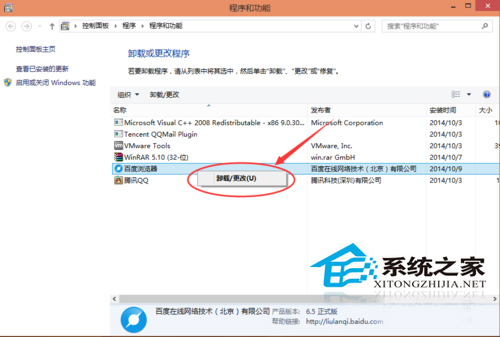
Windows 10 移除應用商店安裝的軟體比 Windows 7 更直觀,無需進入控制台「程式和功能」,直接在開始功能表或 Metro 介面即可完成。以下為兩種常見情境的操作方法。
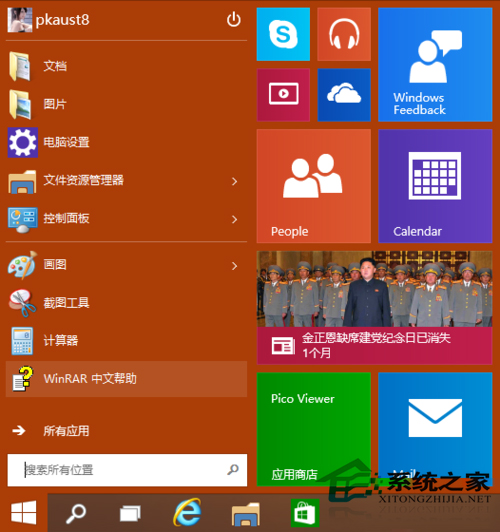
方法一:從「開始」功能表移除(適用於傳統桌面模式)
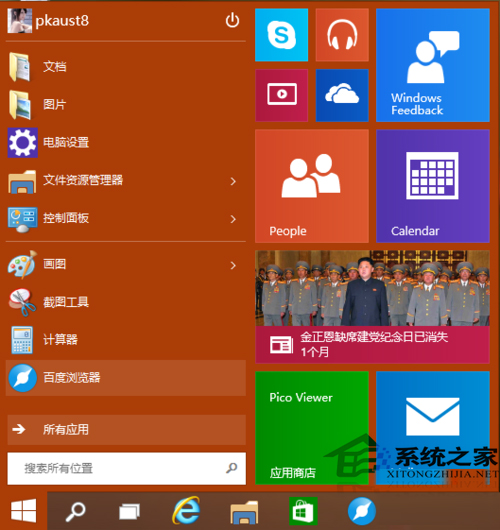
- 點擊「開始」按鈕展開功能表。
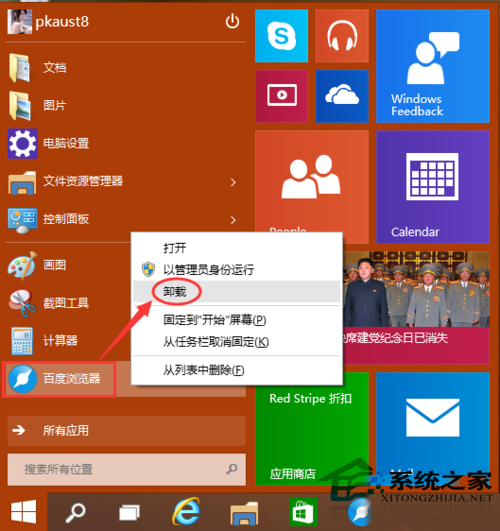
- 在「所有應用」列表或磁貼區找到目標應用,右鍵點擊選擇「解除安裝」。
- 彈出確認視窗,再次點擊「解除安裝」執行移除。
- 完成後,應用圖示將從開始功能表消失。
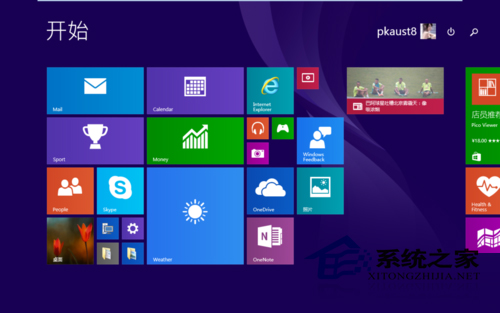
方法二:從 Metro/全螢幕開始介面移除(平板模式或觸控操作)
- 開啟開始功能表(全螢幕磁貼介面)。
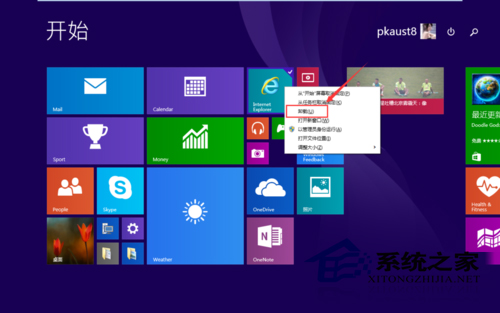
- 長按或右鍵點擊目標應用磁貼,選擇「解除安裝」。
- 確認移除即可。
注意事項:UWP 應用移除不需進入 Microsoft Store 內部操作,系統會自動清理相關資料與快取。若為傳統 Win32 程式,可能仍會啟動其專屬解除安裝精靈。