升級 Windows 10 後出現「無聲音、音訊裝置未偵測到」是常見問題,主因通常為驅動程式相容性、預設播放裝置錯誤、音訊增強功能衝突、或驅動安裝超時。本文提供四大分級解決方案,涵蓋 VIA、Realtek 等主流晶片組。
方案一:調整預設播放裝置與停用音訊增強(適用 VIA HD Audio 等)
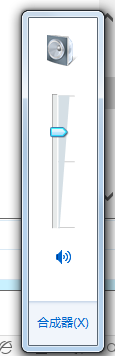
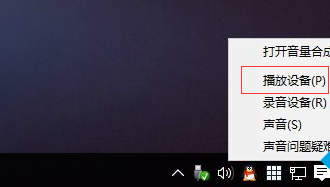
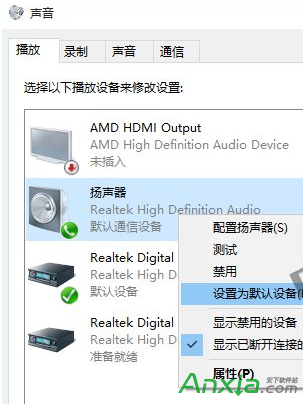
- 右鍵工作列音量圖示 → 「開啟聲音設定」→ 「音訊控制台」/「聲音控制台」。
2. 「播放」索引標籤,確認正確裝置(如喇叭/耳機)設為「預設裝置」與「預設通訊裝置」。
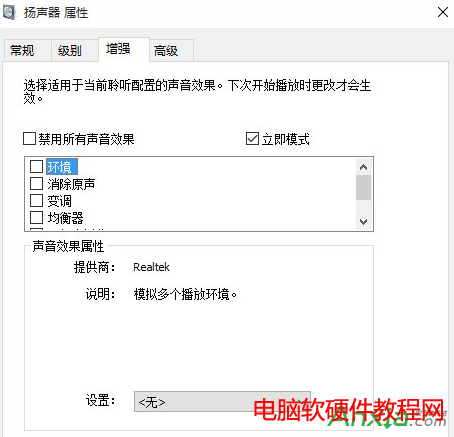
3. 右鍵該裝置 → 「內容」→ 「增強功能」索引標籤 → 勾選「停用所有音效」 或逐項取消勾選。
4. 按「確定」套用,測試聲音。
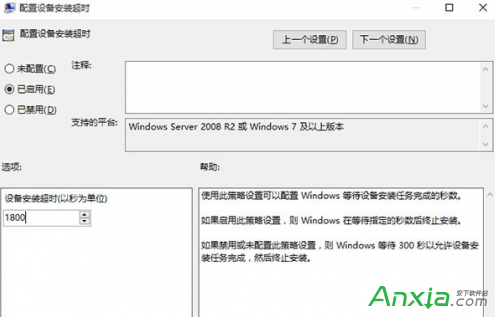
方案二:修改群組原則延長裝置安裝逾時(適用 Realtek 0x000005b4 錯誤)
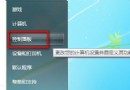
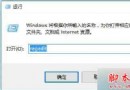
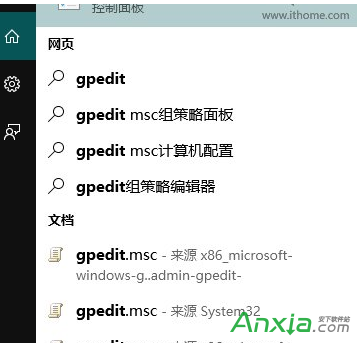
- 按 Win + R 輸入
gpedit.msc 開啟群組原則編輯器。
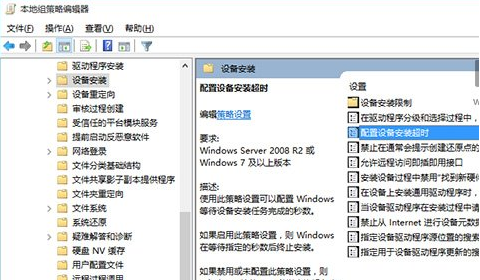
2. 依序展開:「電腦設定」→「系統管理範本」→「系統」→「裝置安裝」。
3. 雙擊右側「設定裝置安裝逾時」→ 選「已啟用」。
4. 將預設 300 秒改為 1800 秒(30 分鐘),按「確定」。
5. 重新啟動電腦。
方案三:裝置管理員回滾驅動程式
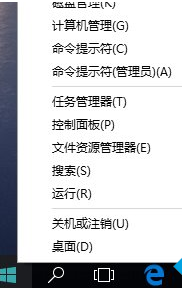
- Win + X → 「裝置管理員」。
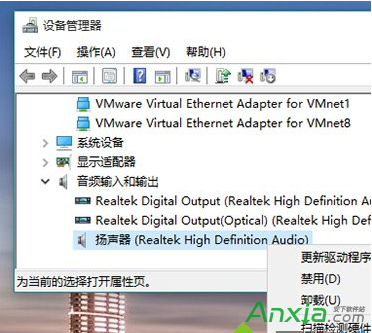
2. 展開「音訊輸入和輸出」→ 右鍵預設輸出裝置 → 「內容」。
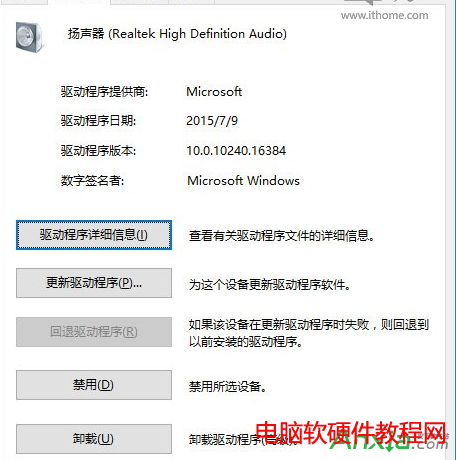
3. 「驅動程式」索引標籤 → 「回復驅動程式」(若可用)。
4. 重新啟動電腦。
方案四:重新安裝廠商原版驅動程式(最徹底)
- 前往筆電/主機板官網「支援/下載」頁面,依機型下載最新 Windows 10 版音訊驅動(通常為 Realtek、Conexant、IDT 等)。
2. 裝置管理員 → 右鍵音訊裝置 → 「解除安裝裝置」→ 勾選「嘗試刪除此裝置的驅動程式軟體」→ 解除安裝。
3. 執行下載的驅動安裝程式,依指示完成安裝,重新啟動。
快速診斷清單
- 裝置管理員「音效、視訊及遊戲控制器」下是否有「高清晰音訊控制器」(HD Audio Controller)?無則晶片組驅動未裝。
- 聲音控制台「錄音」頁籤對話筒圖示是否有綠色條跳動?有聲但無輸出多為播放裝置設定錯誤。
- HDMI/DP 輸出至螢幕/電視時,預設裝置可能切換至顯示器音訊,需手動切回喇叭。
依序嘗試四大方案,升級後無聲音問題 95% 可解。記得先備份重要資料再操作驅動程式變更。