Windows XP Windows 7 Windows 2003 Windows Vista Windows 綜合教學 Linux 系統教學
Windows 10 Windows 8 Windows 2008 Windows NT Windows Server 電腦軟體教學
您现在的位置: Windows教程網 >> Windows教程 >  >> Windows 綜合教學 >> 關於 Windows

Windows 10 應用程式商店閃退、打不開?PowerShell 重新註冊與 wsreset 快取清除雙管齊下

編輯:關於 Windows

Windows 10 升級後,應用程式商店(Microsoft Store)與 UWP 應用常出現閃退、無法啟動、灰色圖示等問題。主因為應用程式封裝註冊損毀或快取異常。本文提供兩套官方修復方案,成功率極高。

方案一:PowerShell 重新註冊應用程式封裝(核心修復)

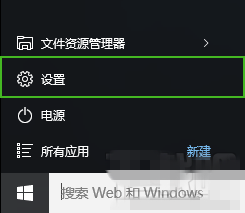
  1. 工作列搜尋 PowerShell → 右鍵 → 「以系統管理員身分執行」。
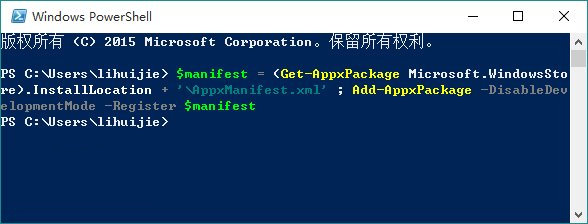
  2. 2. 針對應用程式商店本身無法開啟,執行:
$manifest = (Get-AppxPackage Microsoft.WindowsStore).InstallLocation + '\AppxManifest.xml'; Add-AppxPackage -DisableDevelopmentMode -Register $manifest
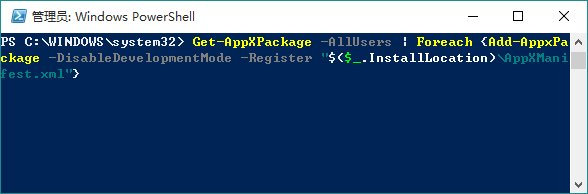
  1. 針對所有 UWP 應用程式異常,執行:
Get-AppXPackage -AllUsers | Foreach {Add-AppxPackage -DisableDevelopmentMode -Register "$($_.InstallLocation)\AppXManifest.xml"}
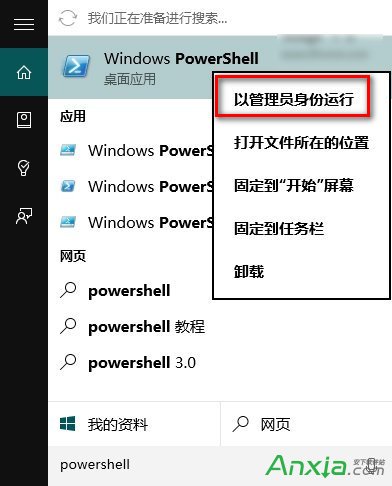
以系統管理員身分執行 PowerShell
重新註冊商店指令執行
重新註冊所有應用指令執行
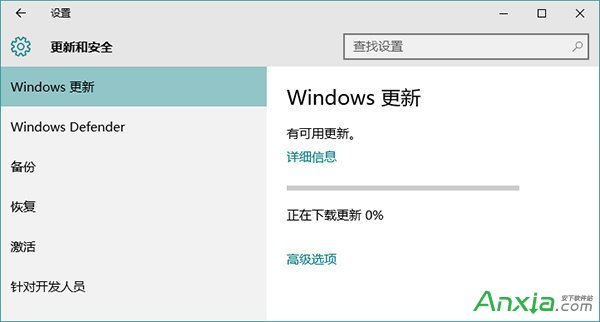
  1. 執行完成後,開啟「設定」→「更新與安全性」→「Windows Update」安裝所有可用更新。
Windows Update 安裝更新

方案二:wsreset.exe 清除商店快取(輕量級嘗試)

  1. Win + X → 「命令提示字元 (系統管理員)」。
  2. 2. 輸入 wsreset 按 Enter。 3. 畫面將出現空白命令提示字元視窗約 10-30 秒,隨後自動啟動應用程式商店並提示「已清除應用程式商店的快取」。
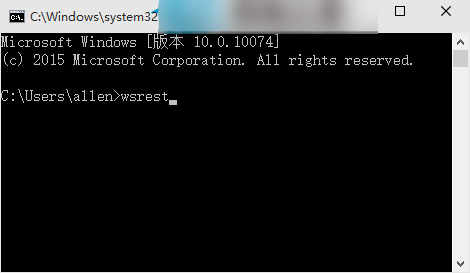
wsreset 執行畫面

進階補救(若上述無效)

  • 建立新使用者帳戶測試:若新帳戶正常,舊帳戶設定檔損毀,遷移資料後棄用舊帳戶。
  • DISM 修復系統元件: 管理員命令提示字元執行 DISM /Online /Cleanup-Image /RestoreHealth,重啟後再試方案一。
  • 檢查防毒軟體/防火牆是否攔截 WinStore.App.exe、Microsoft.WindowsStore_8wekyb3d8bbwe 等進程網路存取。
  • 重設 Windows(保留檔案):設定 → 更新與安全性 → 復原 → 「重設此電腦」→「保留我的檔案」,終極大法。

方案一修復註冊資訊、方案二清除快取,雙管齊下解決 90% 以上商店與 UWP 應用異常問題。

Copyright © Windows教程網 All Rights Reserved