Windows 8 內建藍牙支援,連接藍牙滑鼠、鍵盤等裝置流程直覺:從工作列隱藏圖示開啟藍牙選單,新增裝置並配對即可完成。
1. 點選工作列右側「顯示隱藏圖示」箭頭 → 右鍵藍牙圖示 → 「新增 Bluetooth 裝置」。
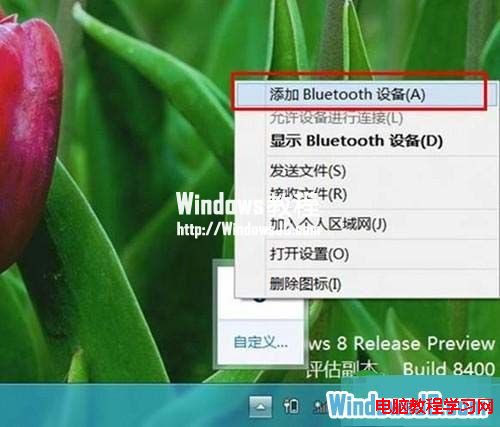
2. 在「新增裝置」視窗點選「新增裝置」。
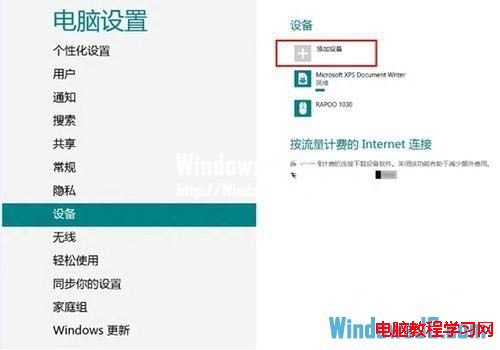
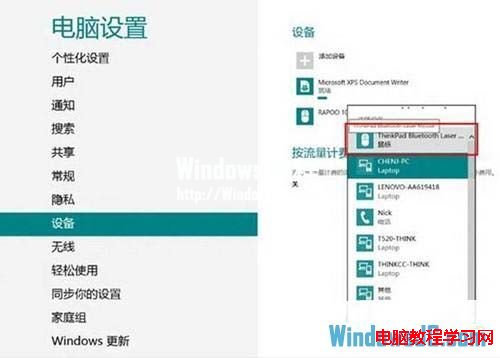
3. 系統搜尋可用藍牙裝置,選擇目標藍牙滑鼠 → 「下一步」配對。
4. 顯示「已新增」即完成配對,藍牙滑鼠可立即使用。
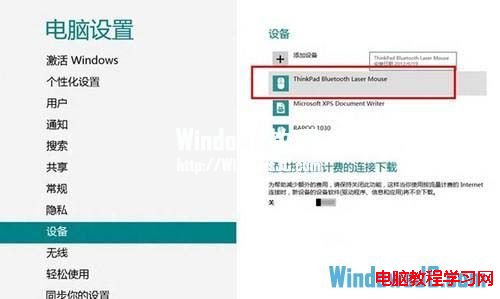
若裝置需配對碼,請依裝置說明書輸入(通常為 0000 或 1234)。
Windows 10 存取系統資料夾遭拒絕?取得完整權限圖文教學
Windows 7/8.1 持續彈出免費升級 Windows 10 通知怎麼關閉?卸載 KB3035583 更新即可
電腦管家升級 Win10 檢測「使用者帳戶類型不支援」?域帳號環境需切換本地帳號登入
NVIDIA 釋出 DX10 老顯卡 Win10 驅動 341.81:支援 GeForce 8/9/100/200/300/400 系列及 Quadro 舊卡
Win10 TH2 Build 10586 更新升級完整指引:版本鎖定、推送時程、安裝方式
Win10 開機跳過鎖定畫面直進桌面:群組原則/登錄表雙法設定
Win8.1 更新補丁後黑畫面提示 "video dxgkrnl fatal error"?重裝顯卡驅動 + 乾淨啟動排查三步驟