Windows XP Windows 7 Windows 2003 Windows Vista Windows 綜合教學 Linux 系統教學
Windows 10 Windows 8 Windows 2008 Windows NT Windows Server 電腦軟體教學
您现在的位置: Windows教程網 >> Windows教程 >  >> Windows 綜合教學 >> 關於 Windows

Windows 10 存取系統資料夾遭拒絕?取得完整權限圖文教學

編輯:關於 Windows

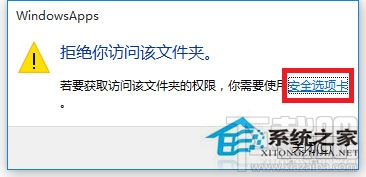
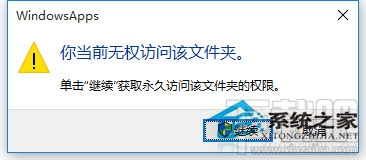
Windows 10 為保護系統完整性,預設限制使用者存取關鍵系統資料夾(如 C:\Windows、C:\Program Files、C:\Users\All Users),嘗試開啟會彈出「您目前沒有權限存取此資料夾」。透過修改資料夾擁有者與權限,即可取得完整存取權。以下為標準操作流程。
取得資料夾完整權限步驟

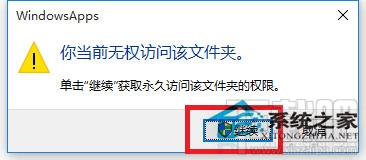
  1. 嘗試開啟資料夾時彈出提示,點選「繼續」。
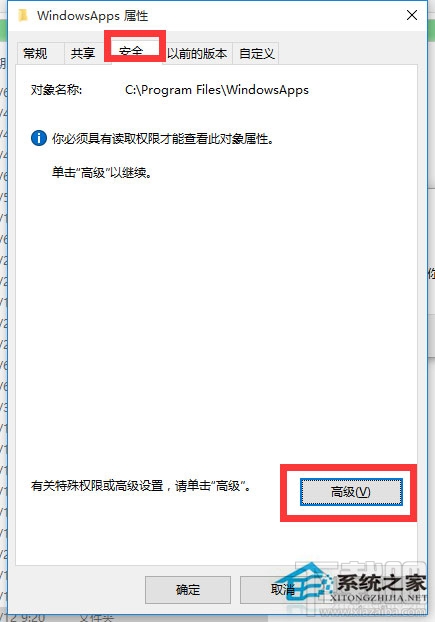
  2. 再次彈出「拒絕存取」視窗,點選「安全性」頁籤。
  3. 點選「進階」按鈕進入「進階安全性設定」。
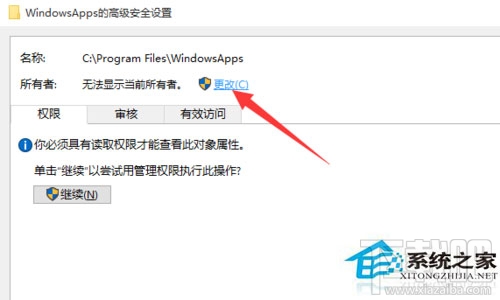
  4. 「擁有者」欄位點選「變更」。
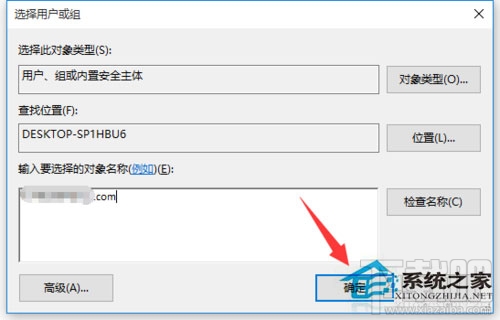
  5. 輸入目前登入的管理員帳號名稱 → 「檢查名稱」 → 確定。
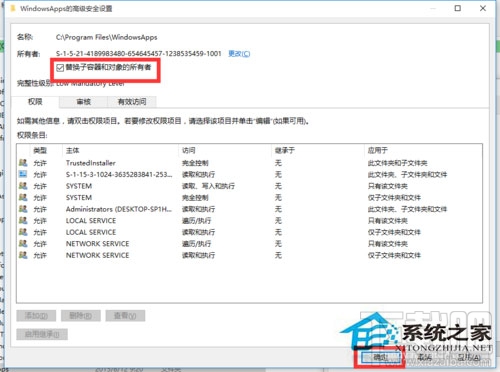
  6. 勾選「取代子容器和物件的擁有者」 → 確定。
  7. 確認擁有者已變更,點選「確定」套用。
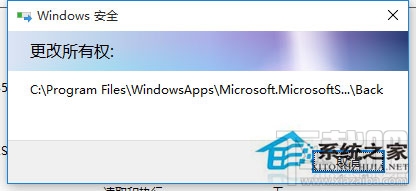
  8. 系統開始遞迴變更擁有權,完成後即可正常存取資料夾內容。

無權存取提示

點選繼續

安全性頁籤

進階安全性設定

變更擁有者

輸入管理員帳號

取代子容器擁有者

變更擁有權進行中

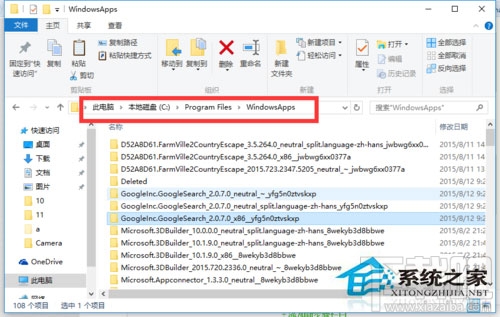
完成可正常存取

注意事項

  • 僅對「確實需要存取」的系統資料夾操作,避免誤刪關鍵檔案導致系統不穩。
  • 操作前建議建立系統還原點,以便異常時快速復原。
  • 若為 TrustedInstaller 擁有的資料夾,同樣適用此流程。
  • 修改完成後,如不需持續存取,可將擁有者改回 TrustedInstaller 並移除使用者完全控制權限,恢復預設安全性。

掌握擁有權變更技巧,即可在需要修改系統檔案、清理殘留資料夾時從容應對。

Copyright © Windows教程網 All Rights Reserved