Windows 10 內建虛擬 Wi-Fi 熱點功能,可將有線或無線網路共享給手機、平板等裝置。雖然設定介面已整合至「設定」→「網路與網際網路」→「行動熱點」,但透過命令列建立仍具彈性(可自訂 SSID、密碼、頻段)。本文提供命令列完整步驟。
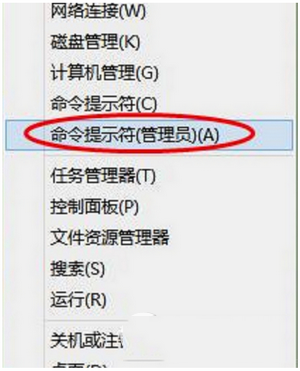
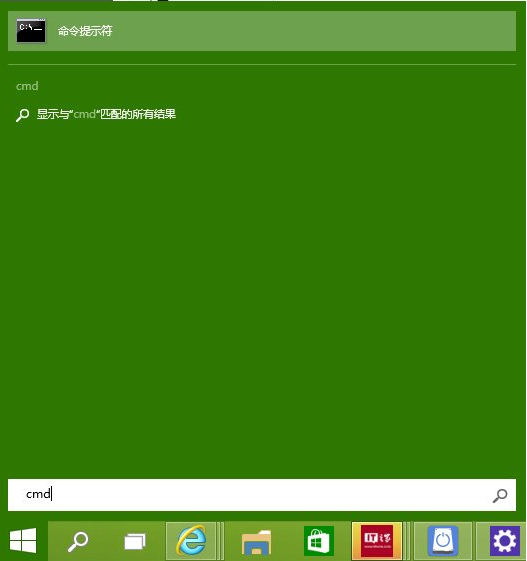
netsh wlan set hostednetwork mode=allow ssid=MyHotspot key=12345678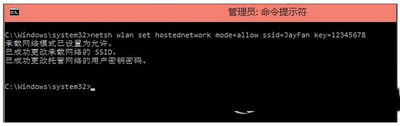
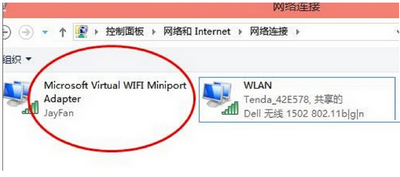
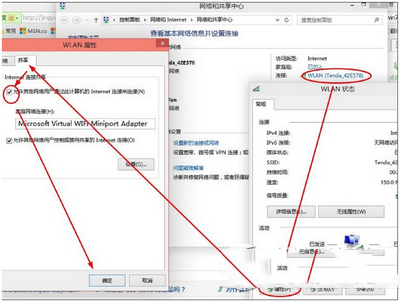
netsh wlan start hostednetwork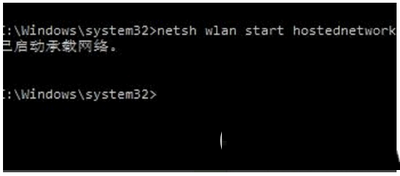
netsh wlan stop hostednetworknetsh wlan show hostednetworkset hostednetwork 指令並指定新 key。Windows 10 1903 版本後,可直接在「設定」→「網路與網際網路」→「行動熱點」開啟,並自訂網路名稱與密碼,無需命令列。
Win10 vs Win8 八大關鍵差異:開始選單回歸、視窗化現代應用、多桌面、任務檢視全解析
Windows 10 Build 10074 開始選單毛玻璃效果啟用法:登錄修改 EnableBlurBehind=1
Win10 開啟 WinRAR 壓縮檔提示「位置不可用」的快速修正方法
Win8/Win8.1 常見錯誤代碼與解決方案彙總:651、應用商店、更新失敗等
Win10 Insider 會員達 500 萬:7/29 免費升級正式版並保留激活
Win10 Build 10565 已知問題:非 Cortana 區域搜尋失效、Win32 遊戲觸發 Xbox 記憶體洩漏、WebM/VP9 暫移除、小尺寸裝置升級藍屏