開啟磁碟管理
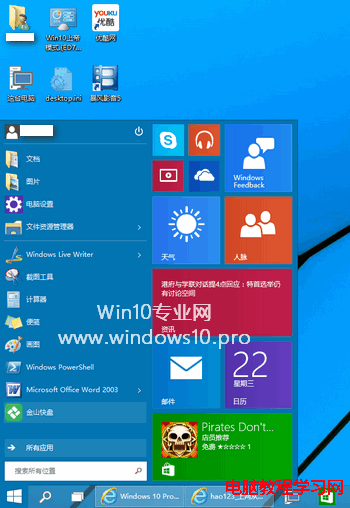
- 控制台 → 系統與安全性 → BitLocker 磁碟加密 → 左下「磁碟管理」
- Win + R →
diskmgmt.msc
- 右鍵「電腦」→「管理」→「磁碟管理」
基本操作
- 壓縮磁碟區:右鍵磁碟區 → 「壓縮磁碟區」→ 輸入壓縮空間 → 新增未配置空間
- 新增簡單磁碟區:右鍵未配置空間 → 「新增簡單磁碟區」→ 精靈指定大小、代號、格式化(NTFS)、磁碟區標籤
- 格式化:右鍵磁碟區 → 「格式化」→ 選擇檔案系統、配置單元大小、快速格式化
- 擴充磁碟區:右鍵磁碟區 → 「擴充磁碟區」→ 僅當右側相鄰為未配置空間時可用
- 變更磁碟機代號:右鍵 → 「變更磁碟機代號和路徑」
- 刪除磁碟區:右鍵 → 「刪除磁碟區」(資料將遺失)
限制說明
- 無法直接分割/移動 系統磁碟區 (C:),需第三方工具(如 Partition Wizard、AOMEI Partition Assistant)實現無損調整
- MBR 磁碟最多 4 個主分區,或 3 主分區 + 1 擴充分區(含多個邏輯磁碟區)
- GPT 磁碟支援 128 個分區,需 UEFI 開機支援
BitLocker 關係
磁碟管理隱藏在 BitLocker 介面下,因 BitLocker 需讀取分區配置資訊以規劃加密範圍。