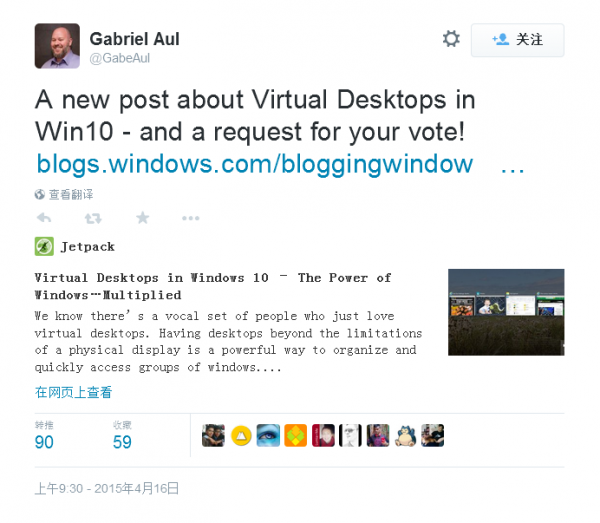
Windows 10 內建虛擬桌面功能,透過 Task View (工作檢視) 讓使用者建立多個獨立桌面空間,將相關應用程式分組管理。微軟設計目標:提供更多桌面空間、快速定位切換視窗、作為任務分組升級版、支援視窗跨桌面移動。以下完整操作指南。
核心操作
鍵盤快捷鍵 (效率最高)
| 快捷鍵 | 功能 |
|---|
| Win+Ctrl+D | 建立新虛擬桌面 |
| Win+Ctrl+←/→ | 切換上一個/下一個桌面 |
| Win+Ctrl+F4 | 關閉目前桌面 |
| Win+Tab | 開啟 Task View 總覽 |
滑鼠/觸控操作
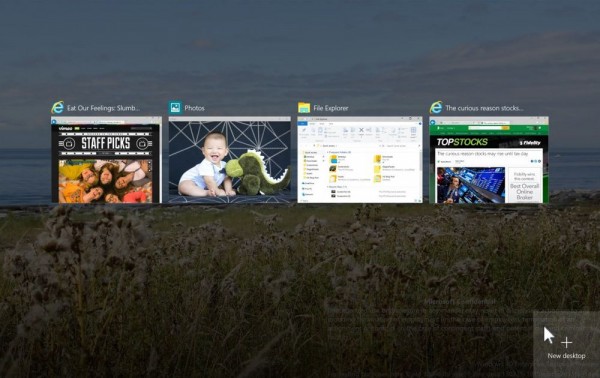
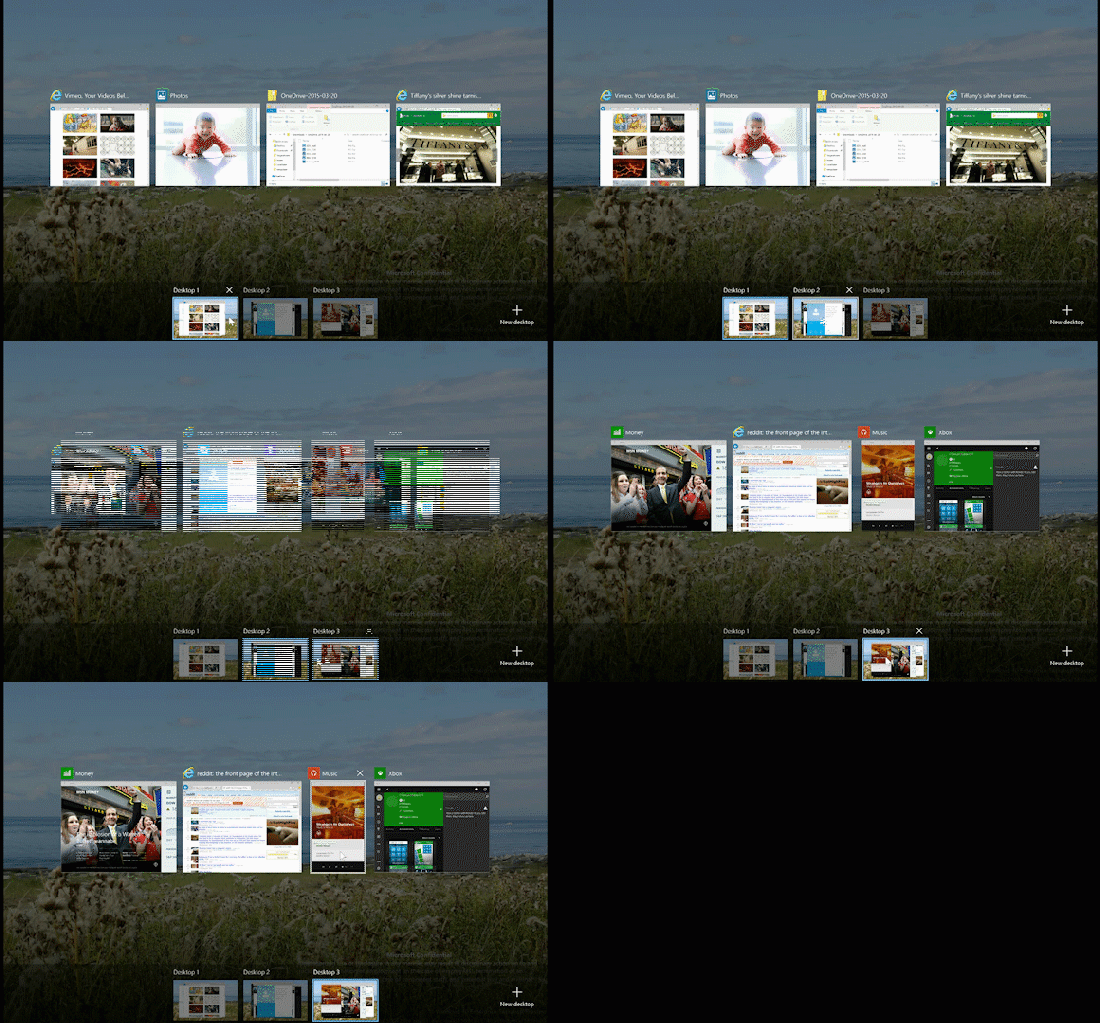
- 任務列點選 Task View 圖示 (或 Win+Tab) 進入總覽。
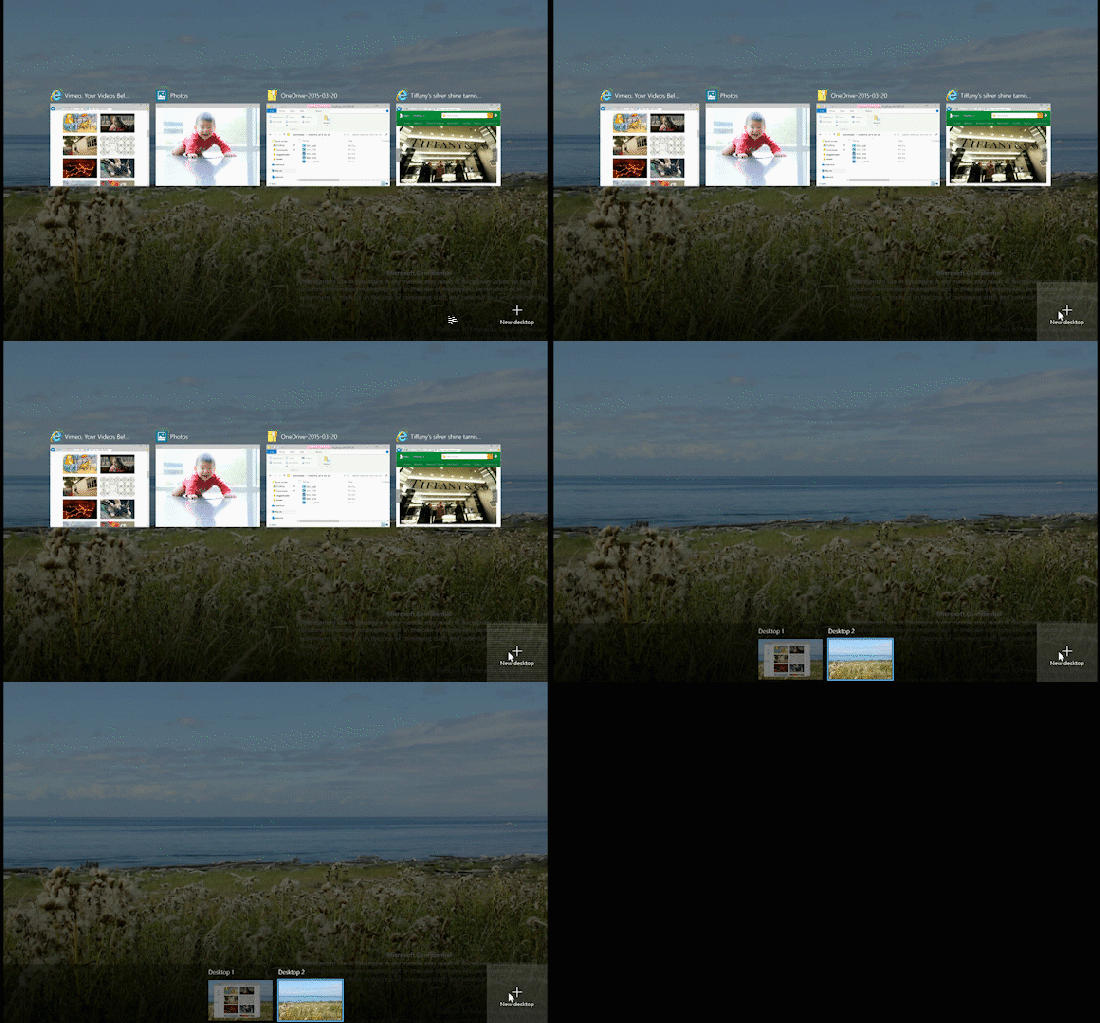
- 點選 「新增桌面」 建立新桌面(可無限建立)。
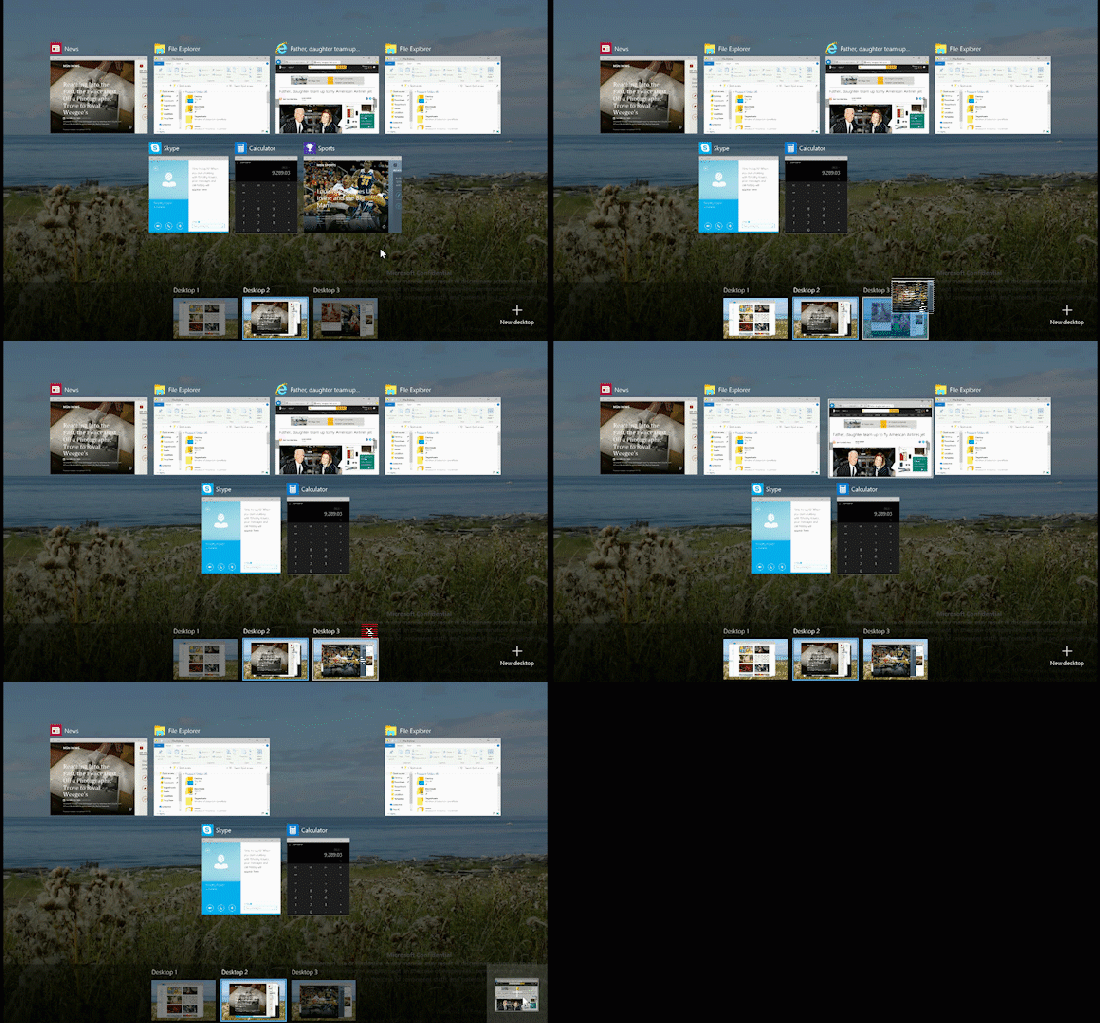
- 拖曳視窗 至其他桢面縮圖,移動應用程式跨桌面。
- 懸停桌面縮圖預覽該桌面開啟的應用群組。
- 拖曳桌面圖示至「新增桌面」按鈕,快速建立桌面並移動捷徑(規劃中功能)。
使用場景建議
- 工作/生活分離:桌面 1 放辦公軟體、瀏覽器;桌面 2 放音樂、聊天、娛樂。
- 專案並行:每個專案一個桌面,切換專案即切換桌面,視窗狀態完整保留。
- 會議投影:建立乾淨桌面僅開啟簡報軟體,避免個人訊息外洩。
未來優化方向 (官方規劃)
- 優化拖曳視窗至 Task View 的流暢度。
- 支援拖曳桌面圖示至「新增桌面」按鈕自動建立桌面。
- 更多鍵盤快捷鍵與觸控手勢支援。