使用 Win10 遠端桌面 (RDP) 連線管理其他電腦時,若本機螢幕解析度低於遠端主機,預設全螢幕會導致遠端桌面過大、需捲動操作。透過遠端桌面連線工具 (mstsc) 的「顯示」頁籤,可預設自訂解析度,優化操作體驗。
設定步驟
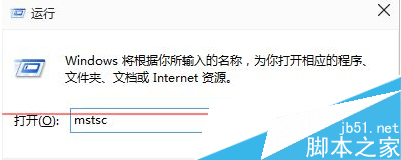
- 按 Win+R 輸入
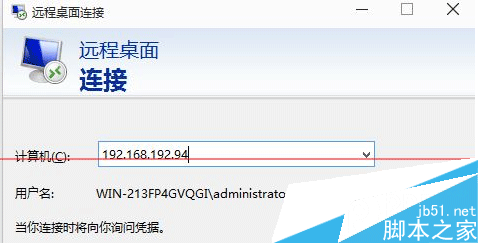
mstsc 開啟遠端桌面連線。
- 輸入遠端主機 IP 位址。
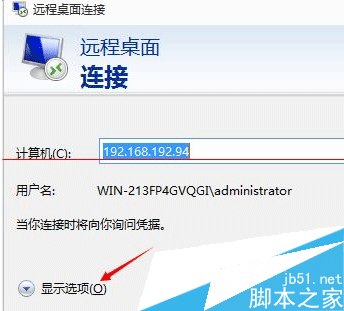
- 點選 「顯示選項」 展開詳細設定。
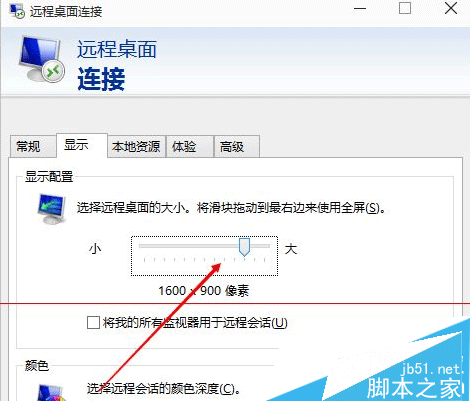
- 切換 「顯示」 索引標籤。
- 在「顯示設定」滑桿調整解析度(如 1366×768、1920×1080 等),或勾選「使用所有螢幕」多螢幕支援。
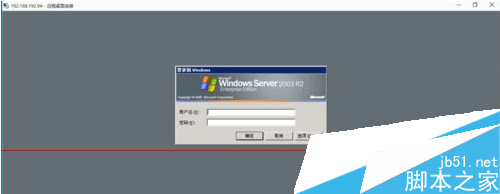
- 點選「連線」,遠端桌面將以設定解析度顯示。
進階技巧
- 儲存連線設定:連線視窗「另存為」.rdp 檔,下次雙擊即可直接以預設解析度連線。
- 高 DPI 支援:Win10 1809+ 支援遠端會話 DPI 感知,4K 螢幕下字體不再模糊。
- 頻寬優化:「體驗」頁籤可根據網路速度調整視覺效果(桌面背景、字型平滑等)。