Win10 桌面圖示排序後重開機失效,解決方法為修正登錄鍵值與權限:
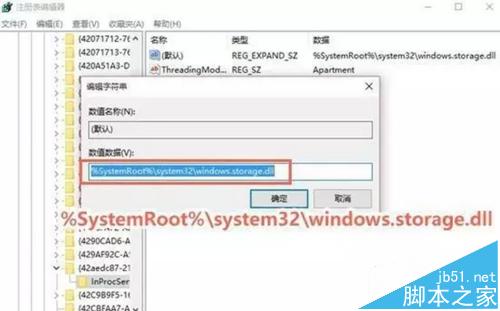
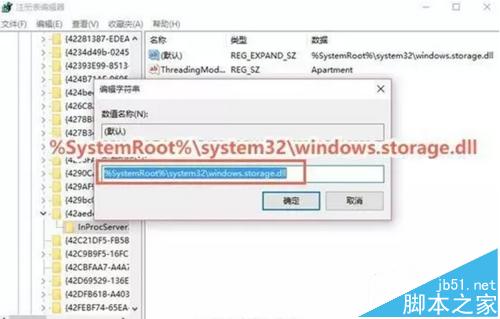
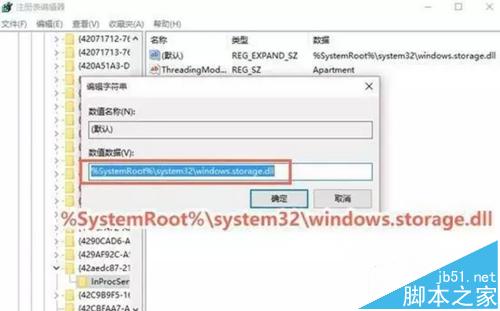
regedit 開啟登錄編輯器%SystemRoot%\system32\windows.storage.dll:
HKEY_CLASSES_ROOT\Wow6432Node\CLSID\{42aedc87-2188-41fd-b9a3-0c966feabec1}\InProcServer32\HKEY_CLASSES_ROOT\CLSID\{42aedc87-2188-41fd-b9a3-0c966feabec1}\InProcServer32\InProcServer32 右鍵「權限」→「進階」→「擁有者」→「變更」→「進階」→「立即尋找」→ 選 Administrators → 確定Administrators 「完全控制」權限,確定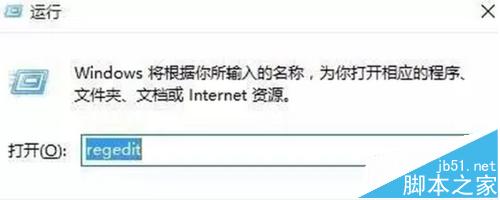
Win7 檔案關聯與開啟方式設定:控制台「預設程式」完整掌控
Windows 7 如何升級到 Windows 10?官方預覽版升級完整 14 步驟圖文教學
WP 8.1 無法直升 Windows 10 Mobile 10512?官方解釋與兩階段升級方案
Windows 10 官方商城頁面上線:今夏正式發行、手機版延後、111 種語言支援
Windows 8 開機卡在「無法完成更新 正在復原變更」?強制關機 → F8 → 進階選項 → 系統還原 → 關閉自動更新
如何阻擋 Windows 10 強制更新驅動程式?兩大管道:系統屬性與群組原則完整設定教學
升級 Win10 後預設瀏覽器被改為 Edge?Mozilla 官方教學影片教你一鍵保留 Firefox/Chrome 設定