Windows 10 升級後,裝置管理員顯示有線網卡驅動正常,但實際插網線 間歇性連線、顯示「正在連線」後消失、無法取得 IP。經排除路由器/網線/硬體正常,歸因於 升級遷移導致舊版驅動檔案 (Win7/8 時代) 殘留於系統,與 Win10 核心網路堆疊衝突。本文提供徹底清理並重裝官方驅動流程。
故障徵狀
- 裝置管理員 → 網路介面卡 → 有線網卡顯示「裝置運作正常」。
- 實際插網線:網路圖示閃爍、間歇性識別、IPv4 顯示「未識別的網路」/「無網際網路存取」。
- 路由器端正常、其他裝置正常、USB 開機 PE 環境下網卡正常 → 確為軟體/驅動層面問題。
解決流程 (需管理員權限)
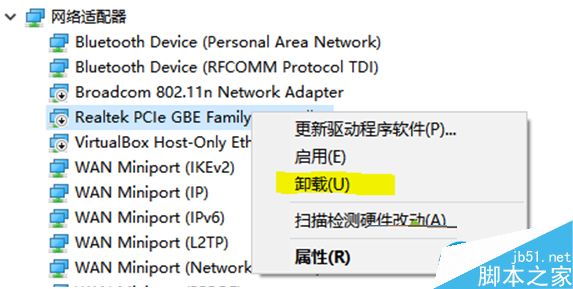
- 開啟 裝置管理員 (Win+X → M) → 展開「網路介面卡」→ 找到有線網卡 (如 Realtek PCIe GBE Family Controller、Intel I219-V 等)。
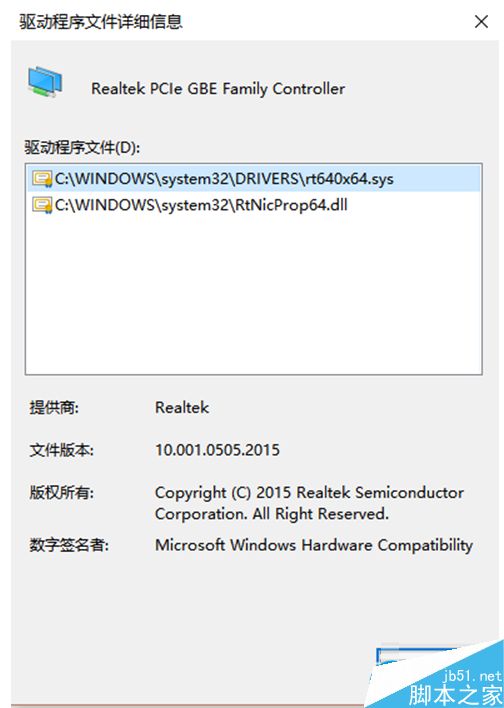
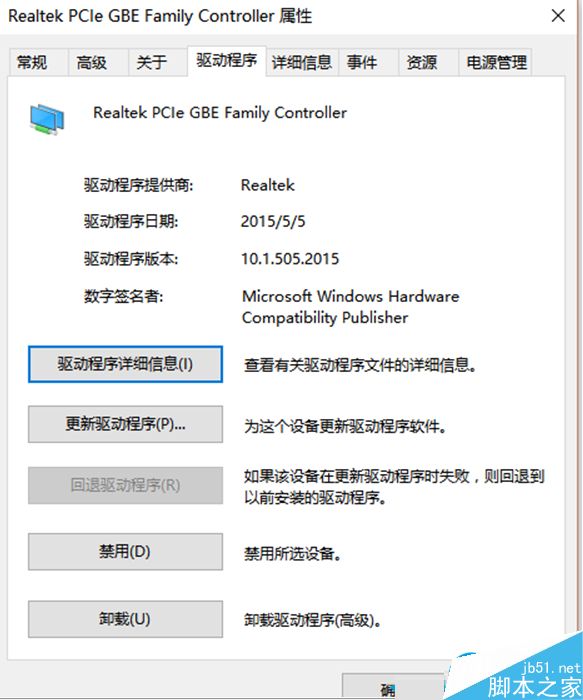
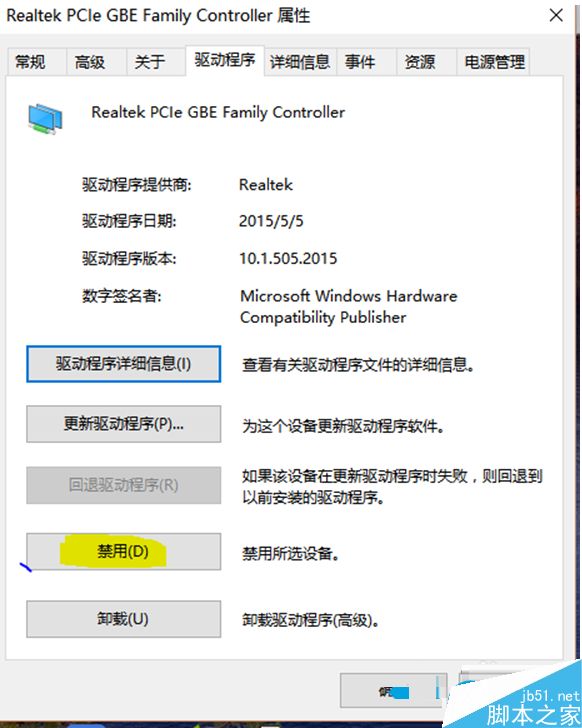
- 右鍵網卡 → 「內容」→ 「驅動程式」索引標籤 → 「驅動程式詳細資料」 → 記錄所有檔案路徑 (通常為
C:\Windows\System32\drivers\rt640x64.sys、e1d64x64.sys 等)。
- 同視窗 → 「停用裝置」→ 確定 (網卡圖示變灰,斷開連線)。
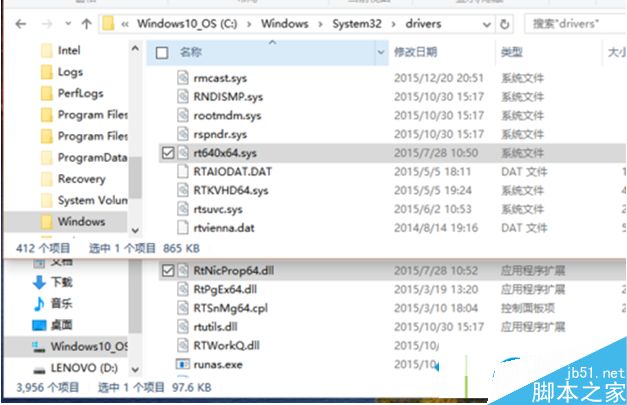
- 關閉裝置管理員 → 以總管瀏覽步驟 2 記錄的檔案路徑 → 刪除所有相關 .sys/.inf/.cat 檔案 (需取得 TrustedInstaller 擁有權 → 給予 Administrators 完全控制 → 刪除)。
關鍵:必須先停用裝置並關閉裝置管理員,否則檔案被鎖定無法刪除。
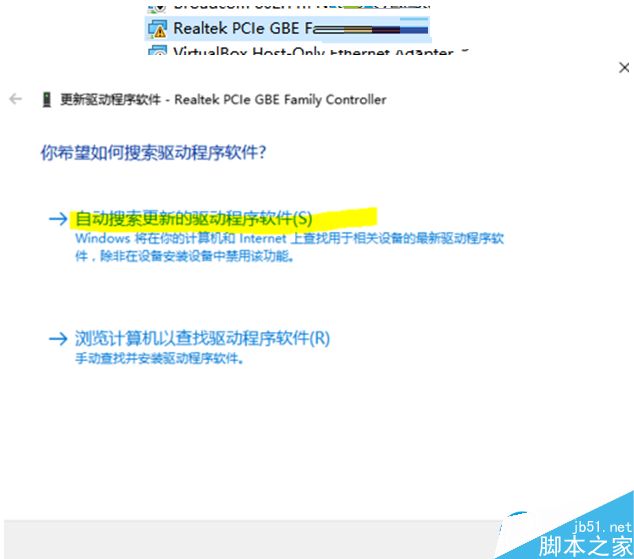
- 重新開啟裝置管理員 → 網卡應顯示「裝置驅動程式錯誤」(黃色驚嘆號) 或消失。
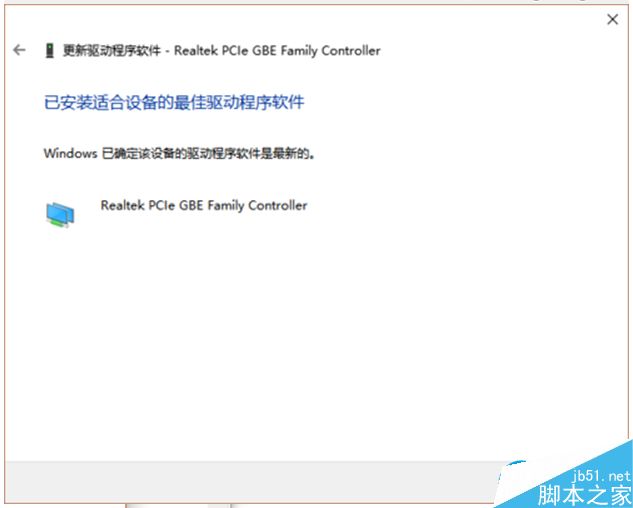
- 右鍵該裝置 (或「動作」→「掃描硬體變更」) → 「更新驅動程式」→ 「自動搜尋」→ 或手動指定 廠商官網下載的最新 Win10 驅動資料夾 (強烈建議官網完整包,勿用 Windows Update 版本)。
- 安裝完成 → 重新開機 → 測試有線網路穩定連線。
核心原則
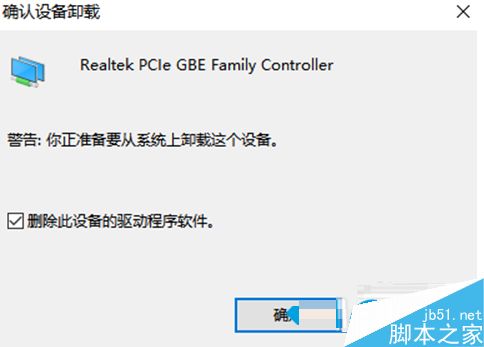
- 徹底刪除舊驅動檔案 是關鍵 (單純「解除安裝裝置」保留檔案,Win10 仍會自動載入舊版)。
- 官網驅動 > Windows Update 驅動 (官網版本較新、含完整安裝程式/註冊表優化)。
- 若官網無 Win10 驅動 (極舊網卡) → 嘗試 Win8.1/Win7 驅動以相容模式安裝,或更換支援 Win10 的網卡 (PCIe/USB 3.0 轉 RJ45 均可)。
適用範圍: 升級安裝 Win10 (非乾淨安裝) 後有線/無線網卡異常、裝置管理員顯示正常但實際無法連線的所有情境。