Windows 7 系統下提升顯示卡效能不外乎三大核心面向:驅動程式正確性、散熱能力、供電品質。本文針對各面向提供具體執行建議,適用桌機/筆電、NVIDIA/AMD/Intel 顯晶片。
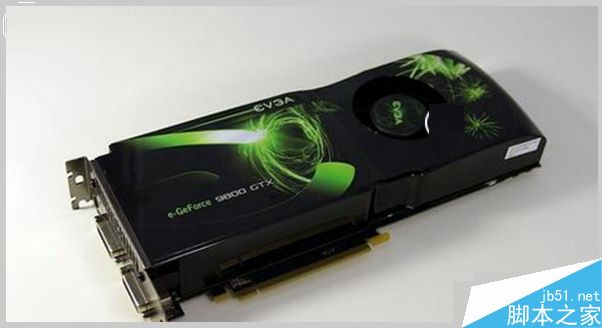
支柱一:安裝正確版本驅動程式 (最直接效益)
- 前往 顯示卡晶片原廠官網 (NVIDIA.com / AMD.com / Intel.com) 下載對應型號、作業系統版本 (Win7 64-bit) 的 WHQL 認證驅動。
- 避免使用 Windows Update 提供的驅動 (版本較舊)、第三方驅動精靈 (常捆綁廣告/錯誤版本)、筆電廠商官網舊版驅動 (除非特殊相容性需求)。
- 安裝時選擇 「自訂/全新安裝」 清除舊版殘留。
- 定期檢查更新 (每季一次),新驅動常針對新遊戲/應用優化效能 5-15%。
支柱二:確保散熱系統高效運作 (維持持續效能)
- 桌機:定期清理散熱器積灰 (壓縮空氣/軟刷) → 更換高導熱矽脂 (每 1-2 年) → 確認機殼風道通暢 (進風/出風平衡) → 考慮加裝機殼風扇/水冷。
- 筆電:清理風扇/熱管積灰 (需拆機,建議專業維修) → 更換矽脂/相變導熱墊 → 使用散熱底座 (主動式風扇) → 避免放置於棉被/沙發等阻擋進風口表面。
- 監控工具:GPU-Z / MSI Afterburner / HWMonitor 觀察負載溫度,核心溫度長期 > 85°C 即需改善散熱,> 95°C 會觸發降頻大幅損失效能。
支柱三:電源供應穩定且充足 (防止瞬間斷電/降頻)
- 桌機電源供應器 (PSU):額定功率 ≥ 顯卡 TDP + CPU TDP + 100W 安全邊際。選擇 80 Plus Gold/Platinum 認證、單路 +12V 輸出、日系電容 (日本勁量/紅寶石/尼吉康) 品牌。
- 筆電電源轉換器:使用原廠/同規格 (電壓相同、電流 ≥ 原廠) 轉換器。避免廉價非品牌轉換器輸出紋波大、電壓跌落導致顯卡降頻/關機。
- 電源線/插座:確保接地良好、插座接觸緊密、避免串接多孔延長線載流不足。
綜合建議
- 先更新驅動 → 基準測試 (3DMark/Unigine Heaven) 記錄分數。
- 改善散熱 → 同條件重測,觀察溫度下降、分數提升 (無降頻)。
- 驗證電源 → 壓力測試 (FurMark + Prime95 同跑 30 分鐘) 無黑屏/重開機/降頻。
- 超頻 (進階):在穩定散熱/電源基礎上,MSI Afterburner 微調核心頻率/電壓,逐步測試穩定性。
核心觀念: 驅動決定效能上限,散熱決定能否持續達到上限,電源決定是否穩定輸出。三者缺一不可,按順序投資報酬率最高。