Windows 7 累積安裝大量更新後,C:\Windows\WinSxS 元件存放區與 SoftwareDistribution\Download 佔用大量磁碟空間。使用內建 磁碟清理工具 (cleanmgr) 可安全移除已安裝更新的備份檔案、暫存檔、錯誤報告等,釋放 1-5 GB 空間。本文提供圖文操作流程。
操作步驟
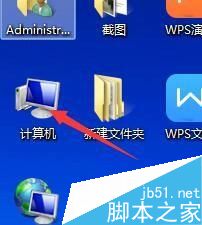
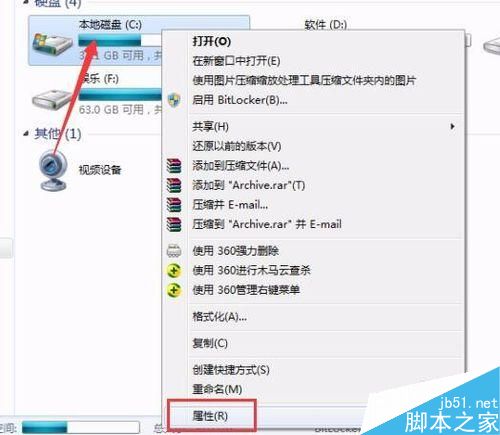
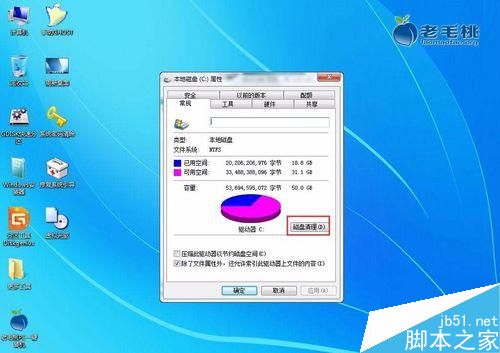
- 雙擊「電腦」/「這台電腦」 → 滑鼠右鍵系統碟 (通常 C:) → 選擇 「內容」。
- 「一般」索引標籤 → 點選 「磁碟清理」 按鈕 → 系統掃描可清理項目 (約 1-2 分鐘)。
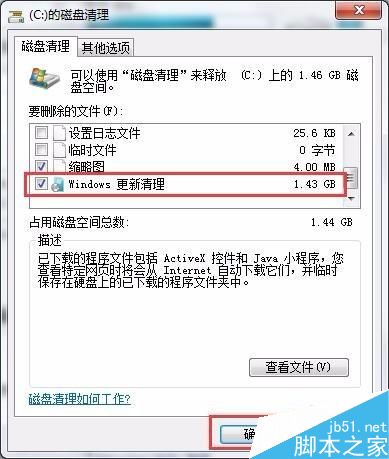
- 清理視窗出現 → 勾選下列建議項目:
• Windows 更新清理 (最關鍵,移除已取代的更新備份)
• 暫存檔案
• 下載的程式檔案 (ActiveX/元件快取)
• 回收站
• 縮圖快取
• 錯誤報告/記憶體傾印 (若不需除錯)
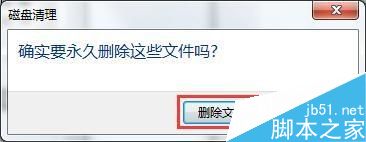
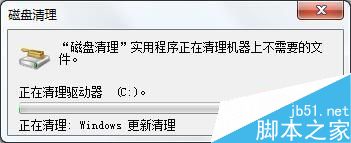
- 點選「確定」→ 確認提示視窗選擇 「刪除檔案」 → 等待清理完成 (視數量耗時數分鐘)。
進階:清理系統檔案 (需管理員權限)
磁碟清理視窗 → 點選 「清理系統檔案」 按鈕 → 重新掃描 → 會顯示 「Windows 更新清理」、「裝置驅動程式套件」、「之前的 Windows 安裝」 等更多項目,勾選後可釋放更多空間 (常見 3-10 GB)。
注意事項
- 清理「Windows 更新清理」後,無法解除安裝對應更新 (若需移除特定更新請先備份)。
- 清理「之前的 Windows 安裝」將移除
Windows.old,無法回滾至舊版本。
- 建議每季執行一次,維持 C: 磁碟 15-20% 以上可用空間。
總結: 內建磁碟清理 → 勾選 Windows 更新清理 + 暫存檔 + 下載程式檔案 → 確定刪除。安全、免費、無需第三方工具,單次可釋放數 GB 空間。