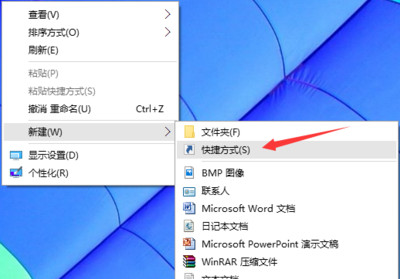
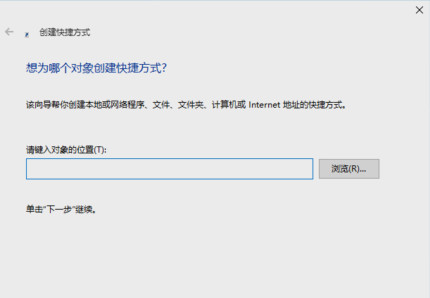
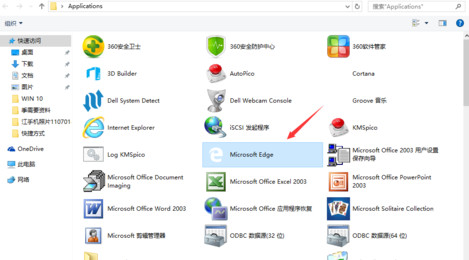
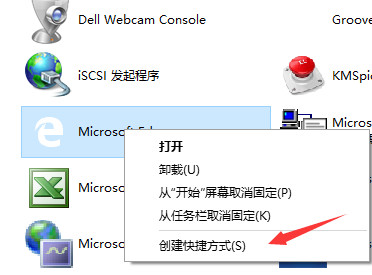
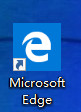
升級 Win10 後桌面預設無 Edge 捷徑,以下三種建立方式任選其一。
開始 → 找到 Microsoft Edge → 滑鼠左鍵拖曳至桌面空白處 → 放開即建立捷徑。
%windir%\explorer.exe shell:::{4234d49b-0245-4df3-b780-3893943456e1}
同上,進入特殊資料夾後複製 Edge 捷徑至桌面。
三種方法各有優劣,方法一最簡單,方法二/三適用於開始選單找不到 Edge 圖示的情況。
Win7 開機介面變成 XP 風格?開啟 Aero 效果疑難排解一鍵修復
Win10 工作列與動作中心顏色固定黑色無法變更?個人化→色彩→開啟「使開始功能表、工作列、動作中心透明」即可解鎖配色
Win10 快速開啟控制台四大法:右鍵開始、搜尋、桌面圖示、執行指令
Win7 無法新增印表機「Windows 無法開啟新增印表機」?啟用 Print Spooler 服務即可解決
Windows 10 激活失敗錯誤 0xC004C003:微軟伺服器負載過大所致
Win8 升級後 Apache 服務啟動失敗?命令列手動安裝服務解決
Win8 筆電螢幕閃爍怎麼辦?從重設率、驅動更新到硬體故障判斷完整指南
Windows 7 透過群組原則停用控制台防止他人更改設定