筆電用久了常遇到螢幕閃爍、抖動、彩線、影像上下跳動等「閃屏門」症狀。原因涵蓋軟體設定、驅動程式、螢幕硬體老化等多層面。本文系統性整理排查步驟與經典症狀判斷,助您精準定位問題。
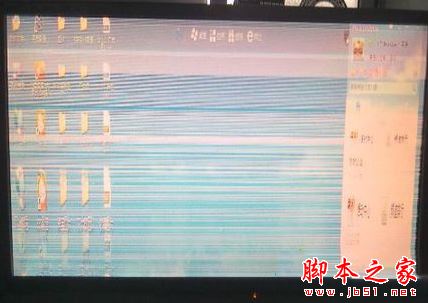
| 症狀類型 | 具體表現 | 判斷 |
|---|---|---|
| 任務列彩色閃線 | 任務列位置出現彩色閃線,寬度不一,嚴重時極寬無法看清 | ✅ 確定為螢幕面板故障,與顯卡/排線/系統無關,只能換螢幕 |
| 畫面上下跳動/重影 | 影像上下抖動、拖尾重影,拍照呈現虛影 | ✅ 螢幕面板故障典型表現 |
| 發作時間遞增 | 開機初期正常,故障發作時間越來越長,終至持續故障 | ✅ 螢幕硬體老化特徵 |
| 純顯示異常,主機運作正常 | 螢幕故障時,音樂/影片聲音不斷,主機未死機/藍屏 | ✅ 排除主機板/顯卡/系統問題,確認為螢幕單元故障 |
⚠️ 重要提醒:拆裝螢幕務必完全斷電(拔電池/電源)後操作,防止短路損壞。
若經軟體設定、驅動更新、外接測試均無法解決,且符合上述經典症狀,基本可確診為螢幕硬體故障,建議尋求專業維修或更換面板。
WinXP 任務列異常(變寬、跑到頂端)一鍵修復:自製批次檔重置註冊表與 Explorer
Win10 Mobile 週年更新預覽版 14390 更新內容與修復彙整
Win10 開啟數學輸入面板快速輸入公式方程式:開始選單與執行指令 mip 兩法
Windows Server DHCP 伺服器架設完整實戰教學:安裝、授權、作用域、租約、備份還原
Xbox One 夏季系統更新體驗:Cortana 語音助手、背景音樂、語言區域分離、Xbox Play Anywhere 全解析
Windows 7 開始選單搜尋框消失?啟用 Windows Search 功能即可恢復
Win10 GPT 分區完整實作教學:使用 DiskPart 將大容量硬碟轉為 GPT 並建立 EFI/MSR/系統分區