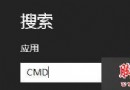
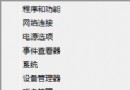
主機板驅動是系統識別硬體的關鍵。Win7 無法自動安裝驅動時,需手動安裝主機板驅動。本文提供兩種透過「裝置管理員」指定驅動來源安裝的圖文教學。
解決方法一:針對網卡裝置手動指定光碟驅動
- 右鍵「電腦」→「管理」→「裝置管理員」。
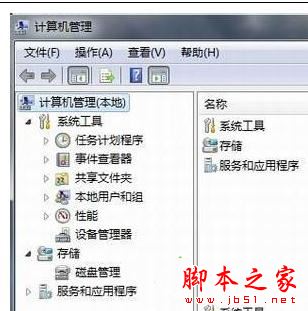
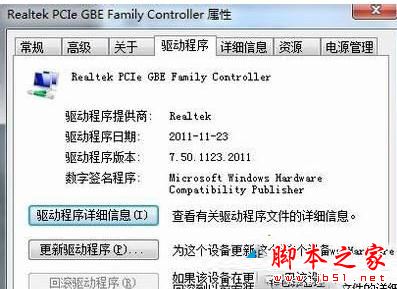
- 右鍵有驚嘆號的「網路介面卡」→「內容」→「驅動程式」索引標籤。
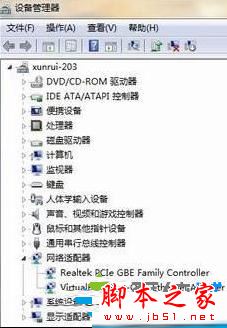
- 點擊「更新驅動程式」→「瀏覽電腦尋找驅動程式軟體」→指定主機板驅動光碟中的網卡驅動資料夾。
解決方法二:針對 USB 裝置指定系統內建驅動路徑
- 桌面右鍵「電腦」→「管理」→「裝置管理員」。
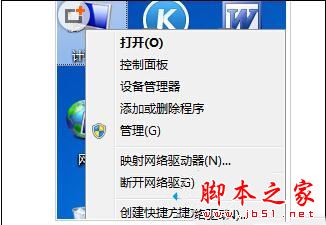
- 找到有驚嘆號的 USB 裝置,右鍵「更新驅動程式」,選擇指定位置(非自動搜尋),路徑設為
C:\Windows\WinSxS。
- 出現未簽名驅動警告選擇「繼續安裝」,等待完成。
兩種方法核心皆為:在裝置管理員中手動指定驅動來源路徑,繞過自動搜尋失敗的問題。方法一適用有驅動光碟情況,方法二利用系統元件庫通用驅動。操作前建議先建立還原點。