Windows XP Windows 7 Windows 2003 Windows Vista Windows 綜合教學 Linux 系統教學
Windows 10 Windows 8 Windows 2008 Windows NT Windows Server 電腦軟體教學
您现在的位置: Windows教程網 >> Windows教程 >  >> Windows 綜合教學 >> 關於 Windows

升級 Win10 後開機慢、黑屏久?關閉「快速啟動」並更新顯卡驅動雙管齊下

編輯:關於 Windows

升級版 Win10 (非全新安裝) 常見開機緩慢、黑屏久等,主因「快速啟動」功能與舊版顯卡/電源管理驅動不相容。兩招解決:
開機慢黑屏示意

核心原因

快速啟動依賴顯卡驅動與電源管理驅動,升級保留的舊驅動常不相容,導致啟動流程卡住。

快速啟動原理
關閉快速啟動設定

方法一:關閉快速啟動 + 更新顯卡驅動 (推薦)

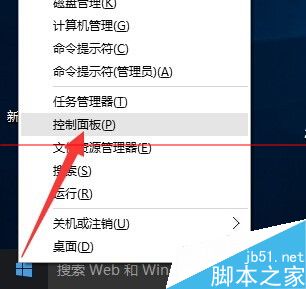
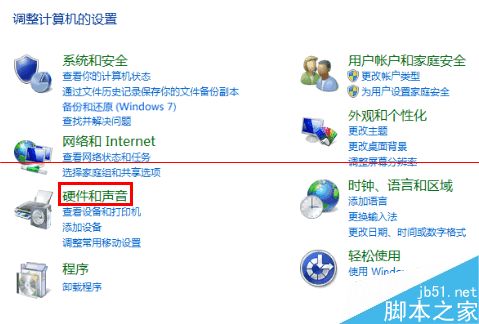
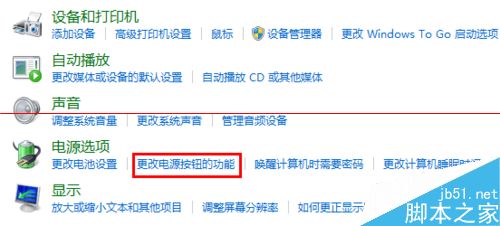
  1. 右鍵開始 → 「控制台」→ 「硬體和音效」→ 「變更電源按鈕功能」。
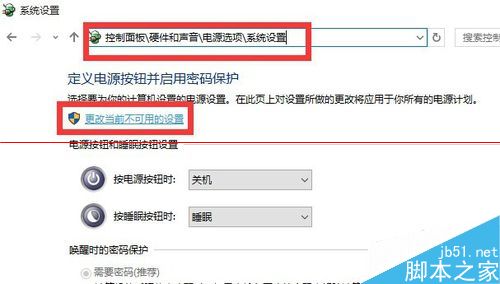
  2. 控制台電源選項
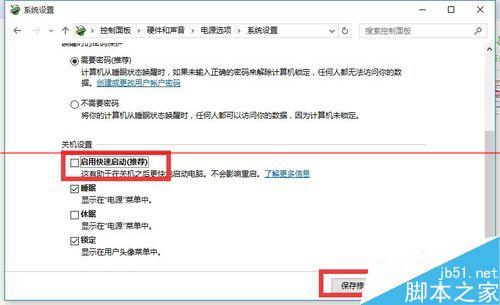
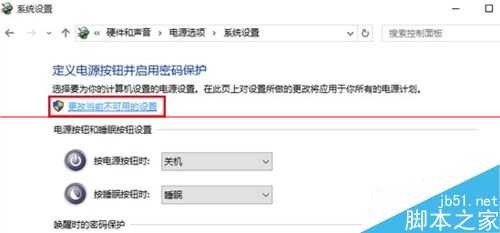
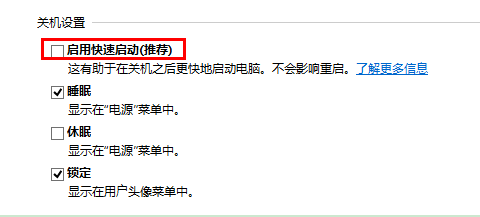
  3. 點「變更目前無法使用的設定」→ 取消勾選「啟用快速啟動 (建議)」→ 「儲存變更」。
  4. 變更不可用設定
    取消快速啟動
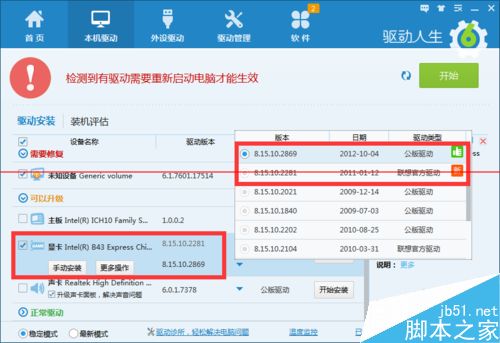
  5. 更新顯卡驅動:建議用「驅動人生 6」掃描更新至最新穩定版。
  6. 驅動人生更新顯卡驅動

方法二:msconfig 精簡啟動項 + 調整開機等待時間

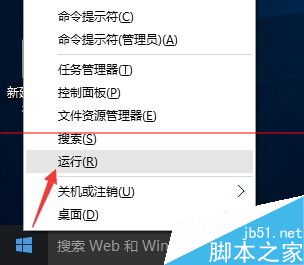
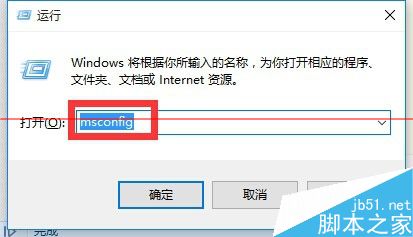
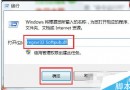
  1. Win + R → msconfig → Enter。
  2. 開啟 msconfig
  3. 「一般」→ 勾選「選擇性啟動」→ 勾選「載入系統服務」、「載入啟動項」。
  4. 選擇性啟動
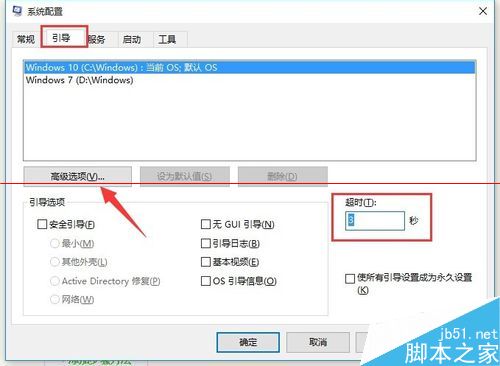
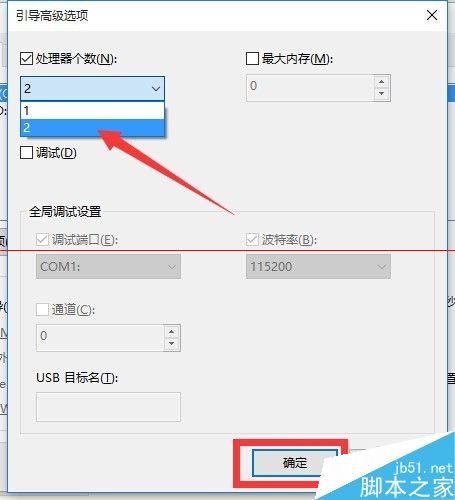
  5. 「開機」索引標籤 → 「逾時」設為 3 秒 → 「進階選項」→ 勾選「處理器數目」→ 設為 2 → 確定 → 套用。
  6. 開機索引標籤
    進階選項處理器數目
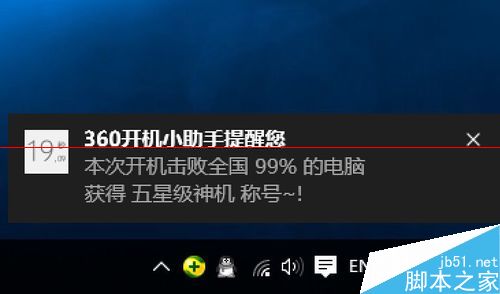
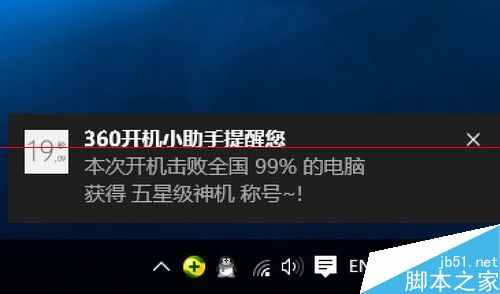
  7. 重開機驗證:小編實測開機從 40 秒縮減至 19 秒 (360 開機小助手測試)。
  8. 開機時間測試

補充:關閉快速啟動完整步驟 (含避坑指南)

  1. 右鍵開始 → 控制台 → 硬體和音效 → 變更電源按鈕功能。
  2. 步驟1
  3. 變更電源按鈕功能 → 變更目前無法使用的設定。
  4. 步驟2
  5. 關機設定中取消「啟用快速啟動 (建議)」→ 儲存變更。
  6. 步驟3
    步驟4

避坑:若原本未勾選快速啟動,請先勾選→儲存→再取消勾選→儲存 (執行一次勾選-取消循環) 確保登錄寫入生效。

適用所有 Win10 版本。

Copyright © Windows教程網 All Rights Reserved