Windows XP Windows 7 Windows 2003 Windows Vista Windows 綜合教學 Linux 系統教學
Windows 10 Windows 8 Windows 2008 Windows NT Windows Server 電腦軟體教學
您现在的位置: Windows教程網 >> Windows教程 >  >> Windows 綜合教學 >> 關於 Windows

Win8/8.1 資料夾假死/停止回應四大解決方案:Defender、視窗管理器、預覽、索引全面優化

編輯:關於 Windows

Windows 8/8.1 使用者常遇到開啟資料夾、右鍵點選、複製檔案時資源管理器 (explorer.exe) 停止回應、轉圈圈、甚至整個桌面凍結。本文提供四種不同層面的解決方案,從安全性掃描、視窗管理器重啟、資料夾選項優化到索引服務調整,逐一擊破假死成因。

方案一:關閉/設定 Windows Defender 掃描例外(最常見成因)

成因:Defender 即時掃描大量檔案 (特別是壓縮檔、執行檔、媒體檔) 佔用高 CPU/磁碟 I/O,導致資源管理器回應逾時。

操作:

  1. 開啟 Windows Defender → 「設定」索引標籤 → 左側「排除項目」。
  2. 新增排除:
    • 資料夾:常用下載資料夾、專案資料夾、虛擬機映像資料夾。
    • 檔案類型:.zip, .rar, .iso, .vhd, .exe (謹慎)。
    • 程序:explorer.exe (資源管理器)、devenv.exe (VS) 等高頻存取程序。
  3. 若安裝第三方防毒軟體,確認 Defender 已自動停用(服務中 WinDefend 應為停止/手動)。若未停用,手動停用服務。

方案二:重啟桌面視窗管理器 (DWM) — 即時救援

適用:桌面已凍結、工作列無反應,但滑鼠可動、Ctrl+Alt+Del 可呼叫工作管理員。

  1. Ctrl+Alt+Del → 「工作管理員」。
  2. 「詳細資料」/「程序」索引標籤 → 找到「桌面視窗管理員」 (dwm.exe) → 右鍵「結束工作」。
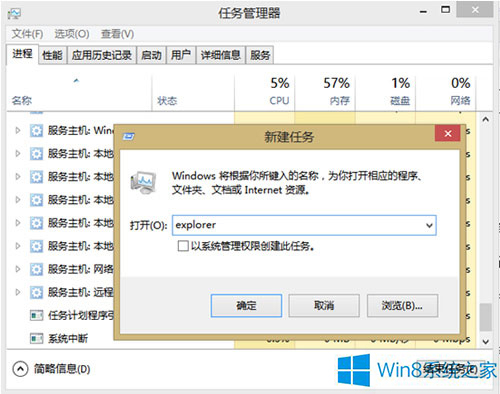
  3. 螢幕瞬間變黑/僅剩桌面背景,稍待數秒 DWM 會自動重啟,或在工作管理員「檔案」→「執行新工作」→ 輸入 explorer.exe → 確定,重啟資源管理器。

工作管理員結束 DWM 執行 explorer

注意:此法會關閉所有開啟的資料夾視窗,未儲存工作請先嘗試 Ctrl+S 或等待回應。
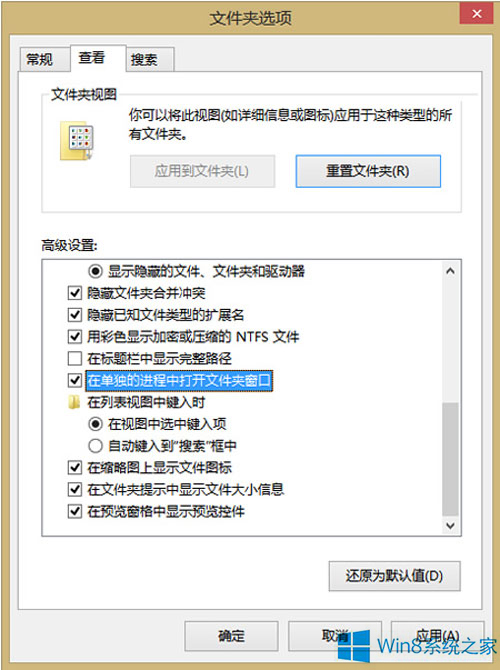
方案三:資料夾選項優化 — 關閉縮圖預覽、啟用獨立進程

  1. 控制台 → 「檔案總管選項」/「資料夾選項」 → 「檢視」索引標籤。
  2. 勾選 「永遠顯示圖示,不顯示縮圖」(停用縮圖快取生成 I/O)。
  3. 勾選 「在獨立程序中開啟資料夾視窗」(每個資料夾視窗獨立 explorer.exe 進程,單一視窗掛掉不影響其他)。
  4. 點擊「套用」→「確定」。

資料夾選項關閉縮圖獨立進程

方案四:關閉索引服務 — 降低背景 I/O 干擾

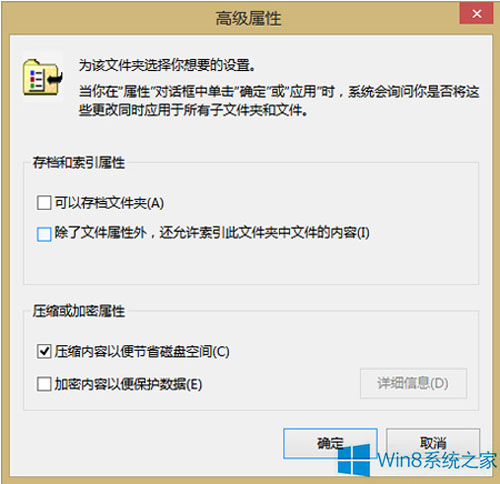
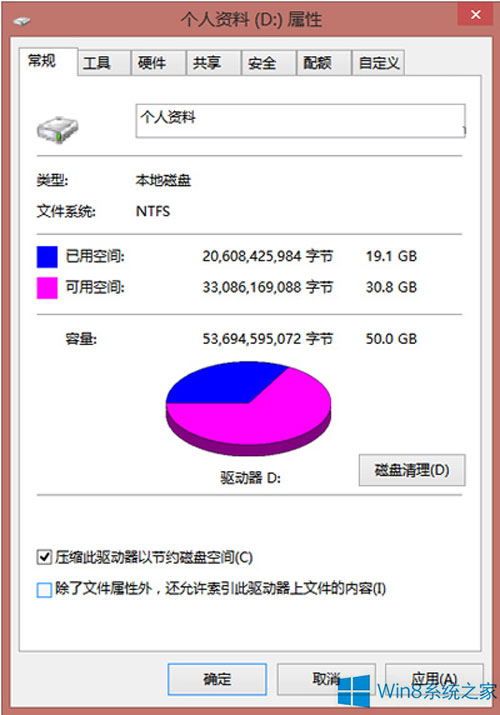
  1. 檔案總管 → 右鍵目標磁碟/資料夾 → 「內容」 → 「一般」索引標籤 → 「進階」。
  2. 取消勾選 「允許索引此磁碟機/資料夾內容的檔案內容」 → 確定 → 選擇「套用變更到此資料夾、子資料夾和檔案」。
  3. 對系統碟 (C:) 不建議 關閉索引(會嚴重影響開始選單搜尋、設定搜尋、Cortana 速度),僅針對資料碟 (D:/E:/...) 大量檔案資料夾操作。

資料夾進階屬性取消索引

磁碟機內容取消索引

綜合建議執行順序

  1. 先套用方案三(資料夾選項),重開機觀察是否改善。
  2. 若仍假死,檢查方案一(Defender 排除),新增 explorer.exe、常用資料夾排除。
  3. 遇到突發凍結立即使用方案二(重啟 DWM/explorer)恢復操作。
  4. 資料碟大量檔案操作慢,套用方案四(關閉索引)。

四大方案組合拳,可解決 90% 以上 Win8/8.1 資料夾假死問題,無需重裝系統。

Copyright © Windows教程網 All Rights Reserved