Windows 8 引入新的 DPI 縮放機制,若設定不當(如縮放比例設為 125%、150% 且未登出重登),會導致桌面圖示、文字邊緣模糊、虛影。本文教您將縮放比例重設為 100% 並正確登出/重登,瞬間恢復圖示銳利度。
解決步驟
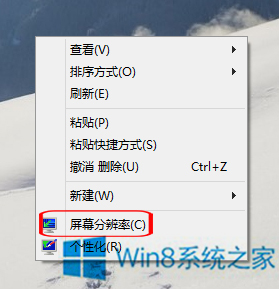
- 桌面空白處右鍵 → 選擇「螢幕解析度」。
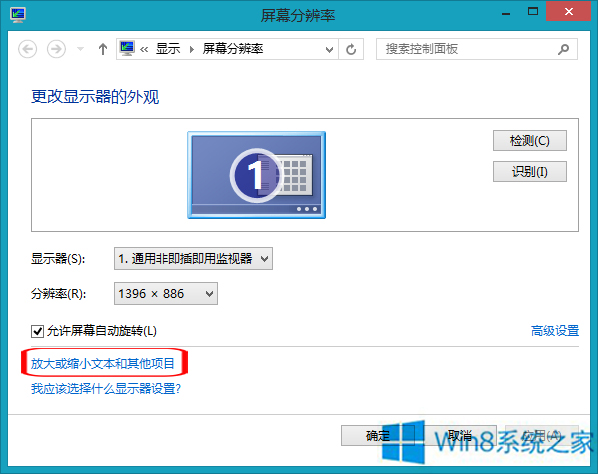
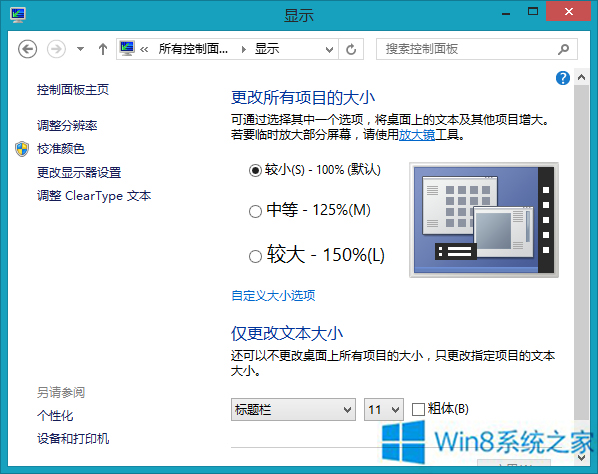
- 在「螢幕解析度」視窗底部點擊「放大或縮小文字和其他項目」。
- 在「顯示」設定視窗中,將「變更所有項目的大小」下拉選單選擇 「較小 - 100% (預設)」。
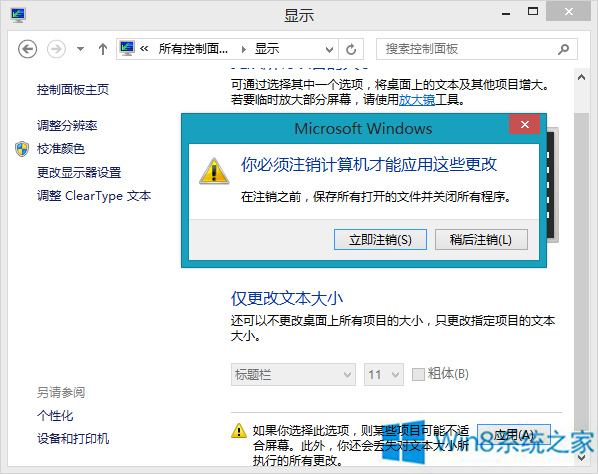
- 點擊「套用」。
- 系統提示「您必須登出才能套用變更」,選擇「立即登出」或「稍後登出」(建議立即登出)。
- 重新登入桌面,圖示、文字邊緣即恢復銳利清晰。
原理解析
- Windows 8/8.1 採用「每顯示器 DPI 感知」,縮放比例非 100% 時,系統對非 DPI 感知應用程式進行位圖拉伸縮放,導致模糊。
- 100% 縮放下,系統以原生像素繪製 UI 元素,無縮放失真。
- 「登出/重登」強制所有進程重新載入 DPI 設定,清除殘留的縮放快取。
高解析度螢幕 (HiDPI/4K) 使用者建議
- 若 100% 文字過小,建議設定 125%/150% 並確保登出重登,現代 UWP 應用與支援 Per-Monitor DPI v2 的 Win32 應用可清晰顯示。
- 若特定舊版應用在高縮放下模糊,右鍵捷徑 → 內容 → 相容性 → 「變更高 DPI 設定」→ 勾選「覆寫高 DPI 縮放行為」→ 選「系統」或「系統 (增強)」。
- 登錄檔微調:
HKEY_CURRENT_USER\Control Panel\Desktop\LogPixels (0x60=96dpi, 0x78=120dpi, 0x96=150dpi) 配合 Win8DpiScaling。
快速檢查當前縮放比例
命令提示字元輸入:
wmic desktopmonitor get LogPixels
回傳 96 = 100%, 120 = 125%, 144 = 150%。
正確設定 DPI 縮放並完成登出重登,是解決 Win8 桌面圖示模糊的標準方案。