Windows 8 內建網路流量統計功能,可直接查看各無線網路 (Wi-Fi) 的傳輸資料量,無需安裝第三方流量監控軟體。本文圖文示範如何啟用並查看特定 Wi-Fi 連線的流量統計。
操作步驟
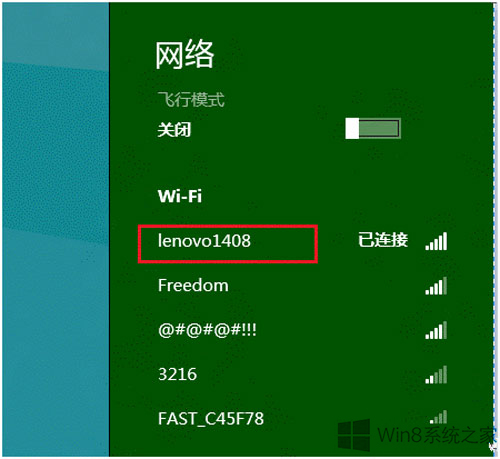
- 點擊桌面右下角系統匣「網路」圖示(訊號強度圖示),彈出網路面板。
- 在可用網路清單中,找到已連線的 Wi-Fi 名稱(SSID)。
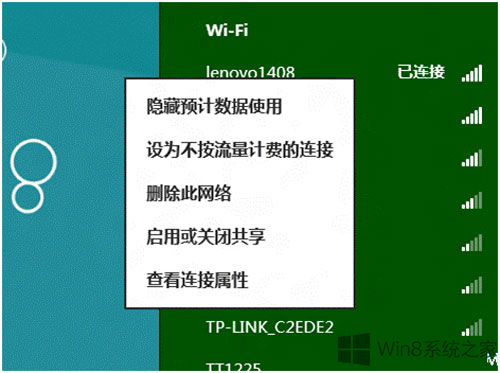
- 對該 Wi-Fi 名稱右鍵點擊(或長按觸控螢幕),彈出內容選單。
- 選擇「顯示預估資料使用量」/「Show estimated data usage」(若顯示「隱藏」表示已啟用)。
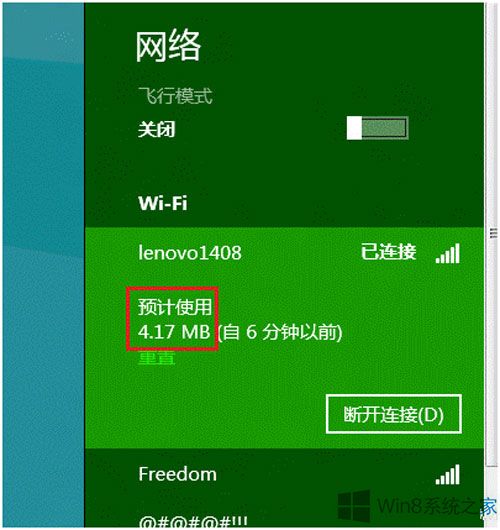
- 再次左鍵點擊該 Wi-Fi 名稱,即可在網路面板下方看到:「資料使用量:X GB / Y GB」(已傳送/已接收)。
- 若需重置統計,右鍵選擇「重置資料使用量」/「Reset data usage」。

進階功能:設為依流量計費連線
- 在同一右鍵選單中選擇「設為依流量計費的連線」/「Set as metered connection」。
- 啟用後:Windows Update 僅下載優先更新、OneDrive 暫停同步、應用程式磚動態更新停止、部分背景資料傳輸受限,有效節省流量。
- 適用場景:手機熱點分享、行動寬帶、有流量上限的 Wi-Fi 方案。
查看所有網路介面詳細流量統計
- Win+R →
cmd → 輸入 netstat -e 查看乙太網路/無線網路介面總計位元組數。
- 設定 → 網路與網際網路 → 資料使用量 → 「檢視各應用程式的使用量」查看每個應用程式的流量細分 (Win8.1/10 功能)。
- 資源監視器 (
resmon.exe) → 網路索引標籤 → 即時查看各程序網路活動。
注意事項
- 統計僅包含該裝置上該 Wi-Fi 介面的流量,不包含其他裝置經此熱點分享的流量。
- 重置統計後歸零,無法復原歷史資料。
- 企業版/教育版可透過群組原則強制設定特定 SSID 為計費連線。
善用 Win8 內建流量統計與計費連線設定,輕鬆掌握 Wi-Fi 用量,避免超額收費。