Windows XP Windows 7 Windows 2003 Windows Vista Windows 綜合教學 Linux 系統教學
Windows 10 Windows 8 Windows 2008 Windows NT Windows Server 電腦軟體教學
您现在的位置: Windows教程網 >> Windows教程 >  >> Windows 綜合教學 >> 關於 Windows

Windows 10 小娜 (Cortana) 語音助理啟用教學:設定語言與區域為美國

編輯:關於 Windows

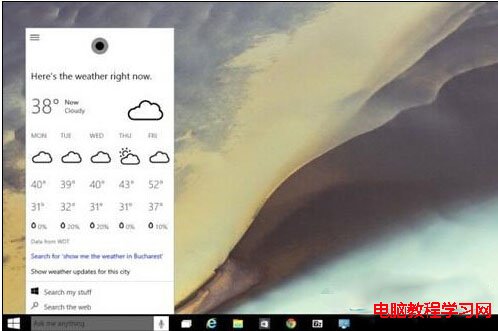
Windows 10 內建語音助理「小娜」(Cortana) 預設需系統語言、語音語言、區域格式皆設為支援地區(如美國英語)才能啟用。以下為完整設定步驟。
啟用步驟

  1. 「控制台」→「時鐘、語言和區域」→「區域」。
  2. 「格式」頁籤:選擇「English (United States)」。
  3. 「位置」頁籤:主要位置選「United States」。
  4. 「系統管理」頁籤:點選「變更系統地區設定」→ 目前系統地區設為「English (United States)」→ 確定並重新開機。
  5. 重新開機後,以 Microsoft 帳號登入,即可在工作列搜尋列看到小娜圖示,點選啟用語音互動。

區域設定-系統管理-變更系統地區

注意事項

  • 變更系統地區需重新開機,且可能影響部分繁體中文介面顯示(部分系統字串變英文)。
  • 台灣/香港地區目前官方支援繁體中文語音辨識(需下載語音包),可嘗試設定為「Chinese (Traditional, Taiwan)」或「Chinese (Traditional, Hong Kong SAR)」並下載語音語言包,無需改為英文。
  • 企業/教育版可能受群組原則限制 Cortana,需諮詢 IT 管理員。
  • Windows 10 2004 版本後,Cortana 獨立為應用程式,功能精簡,語音控制系統設定能力下降。

替代方案

  • 不想改變系統語言,可使用第三方語音助理(如 VoiceBot、AutoHotkey 腳本)實現熱鍵語音控制。
  • Windows 11 已移除 Cortana 整合,改為獨立 App,語音控制重心轉移至「語音存取」無障礙功能。

依需求權衡語言變更與語音助理便利性,選擇最適合的設定。

Copyright © Windows教程網 All Rights Reserved