Win7 使用 IE 瀏覽網頁時頻繁彈出「只顯示安全內容」提示,係因混合內容(HTTP/HTTPS 混用)觸發安全機制。透過調整「顯示混合內容」設定即可解決。
設定步驟
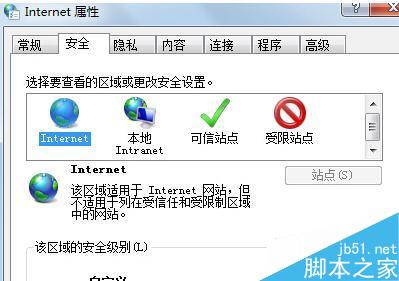
- 開啟 IE → 點擊「工具」(或右上角齒輪圖示)→「網際網路選項」。
- 切換至「安全性」頁籤 → 點擊「自訂等級」。
- 捲動至「其他」區段,找到 「顯示混合內容」,三種選項:
- 停用:不顯示非安全內容(最嚴格)。
- 啟用:直接顯示混合內容,不再彈出提示(推薦)。
- 提示:遇到混合內容時詢問是否顯示(預設)。
- 根據需求選擇(建議「啟用」),確定 → 「是」套用 → 確定關閉視窗。
設定完成後,瀏覽含混合內容的網頁將不再彈出干擾視窗,體驗更流暢。